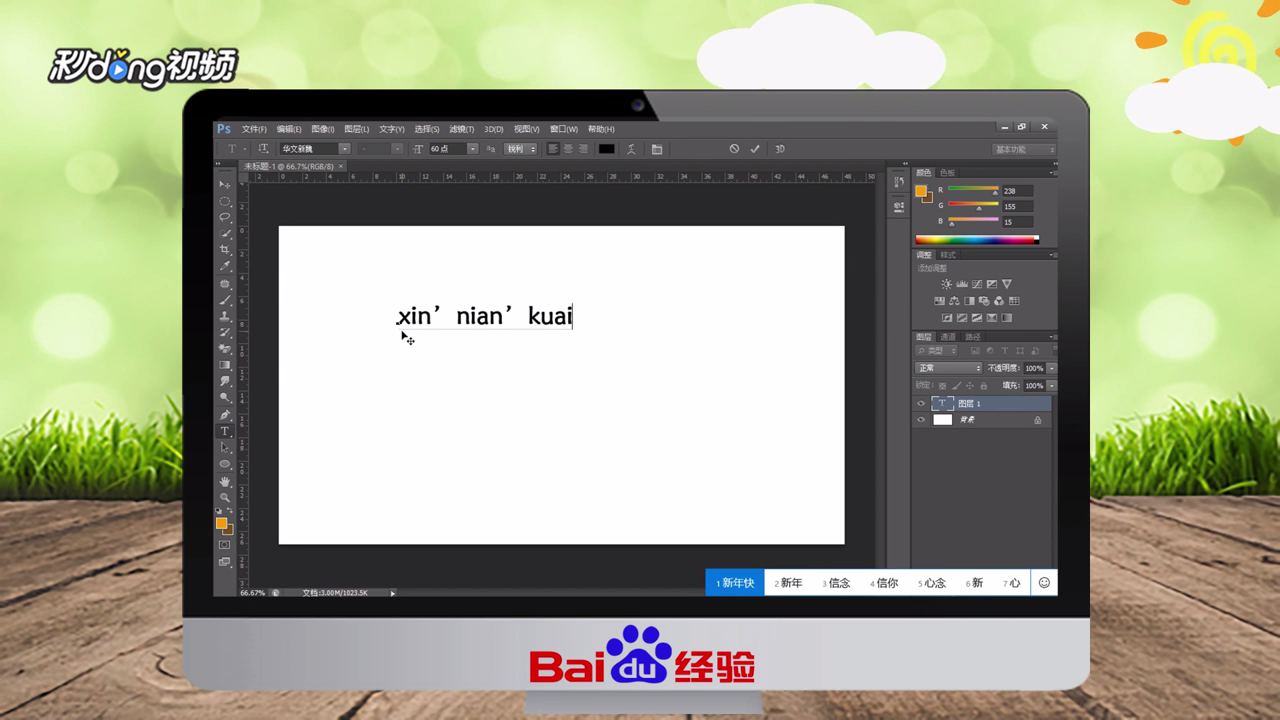
1、新建图层,点击“文字工具”,输入“新年快乐”字样。
2、栅格化文字图层并选中,按“Ctrl”键不放,点击矩形方框,建立选区。

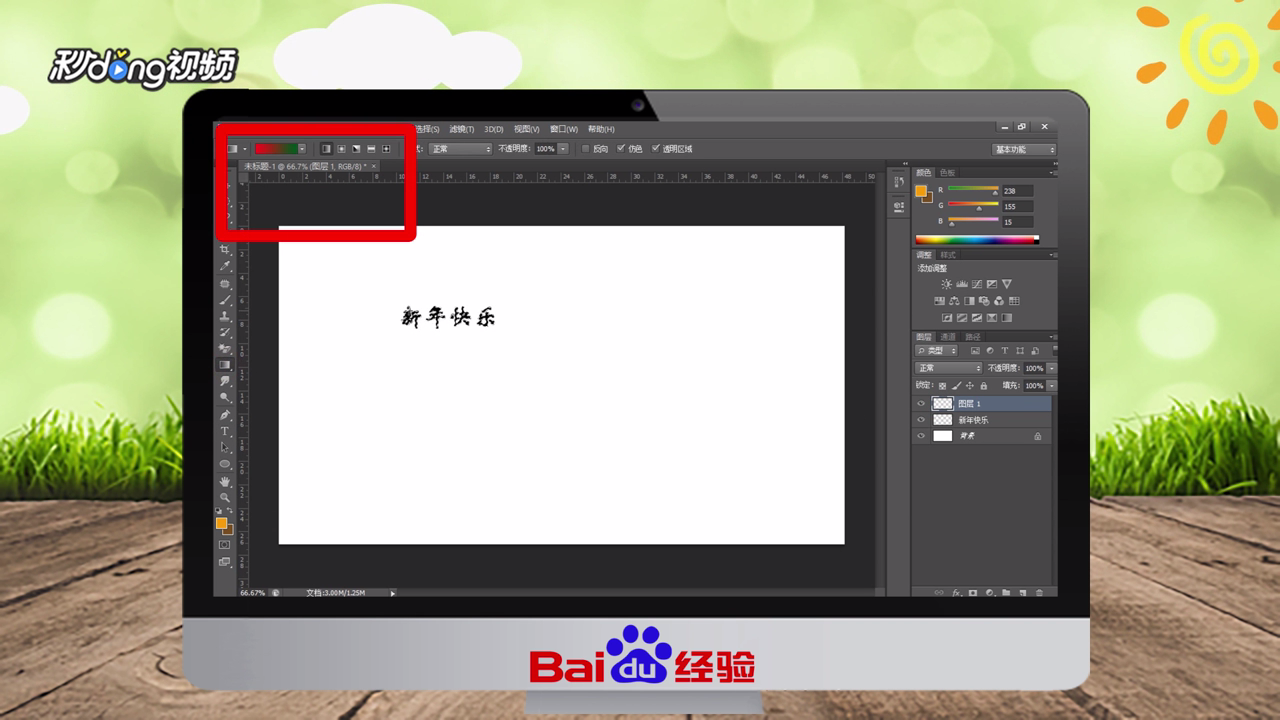
3、“Ctrl+J”复制图层,点击“渐变工具”,在选区中拖动。
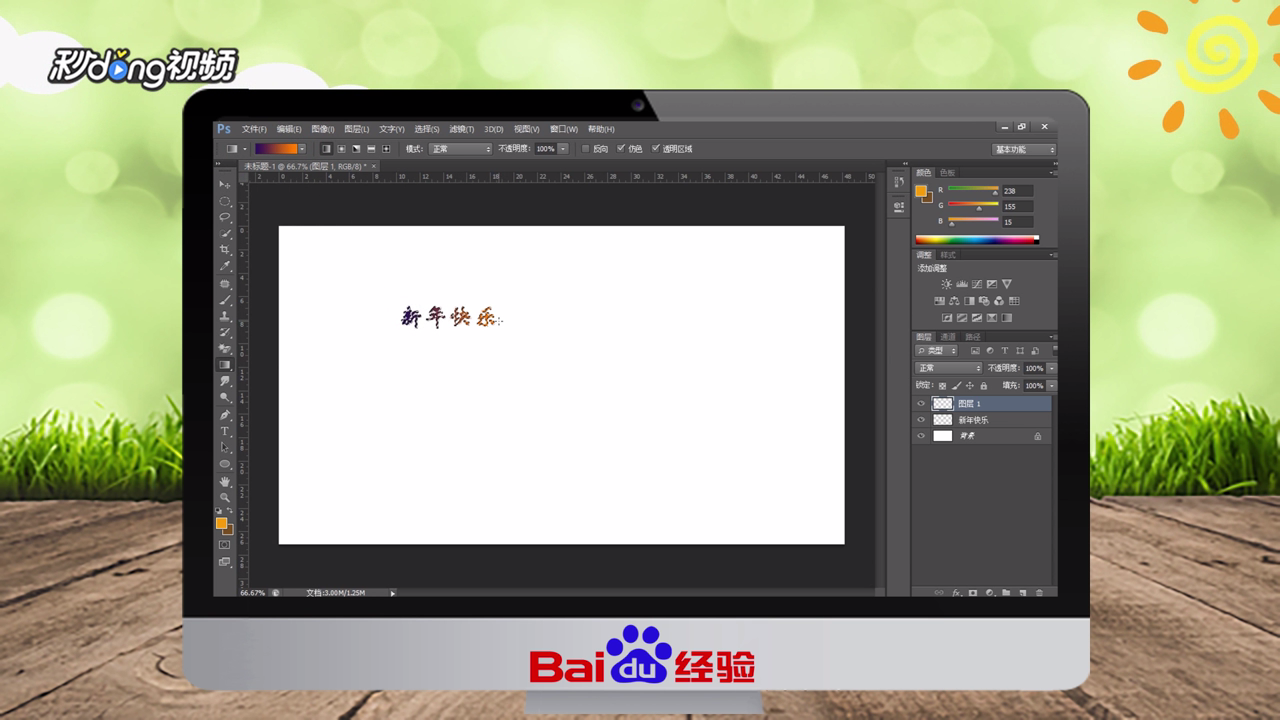
4、“Ctrl+D”取消选区,选中“新年快乐”图层,点击“移动工具”。
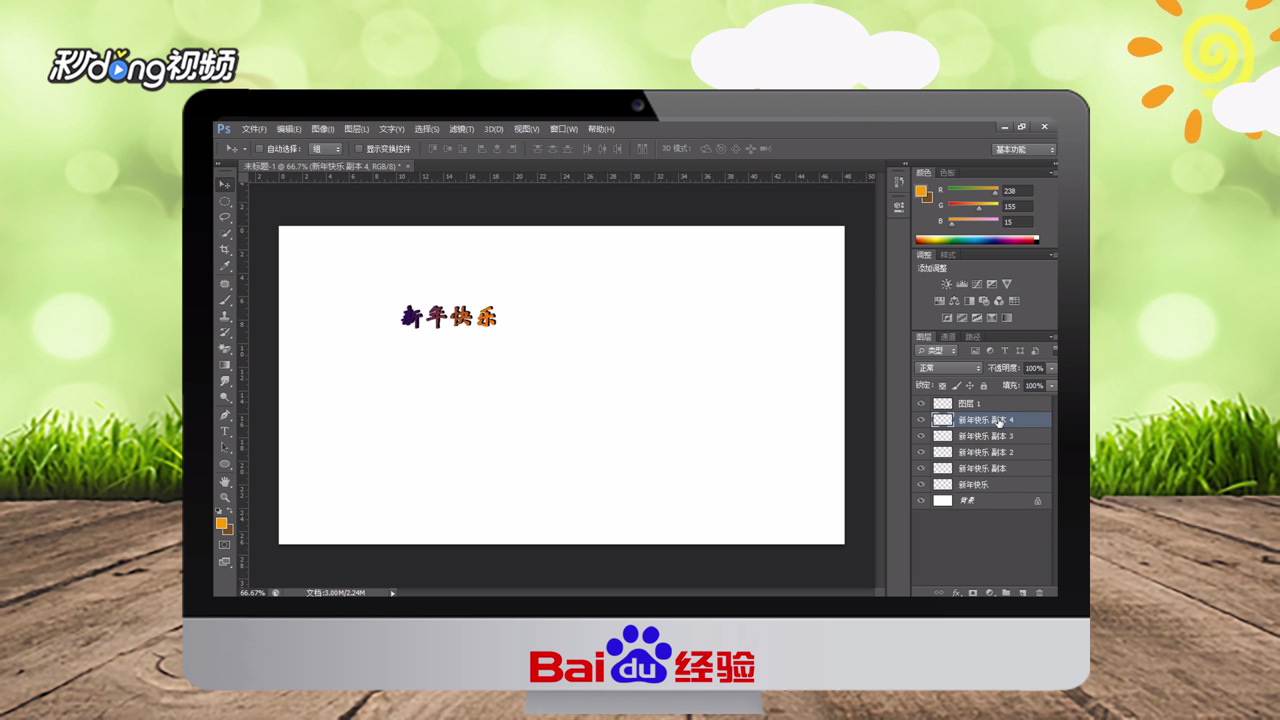
5、按下“Alt”不松开,同时按住方向键上和右几次。
6、点击“图层一”,设置图层样式,添加外发光,点击“确定”。
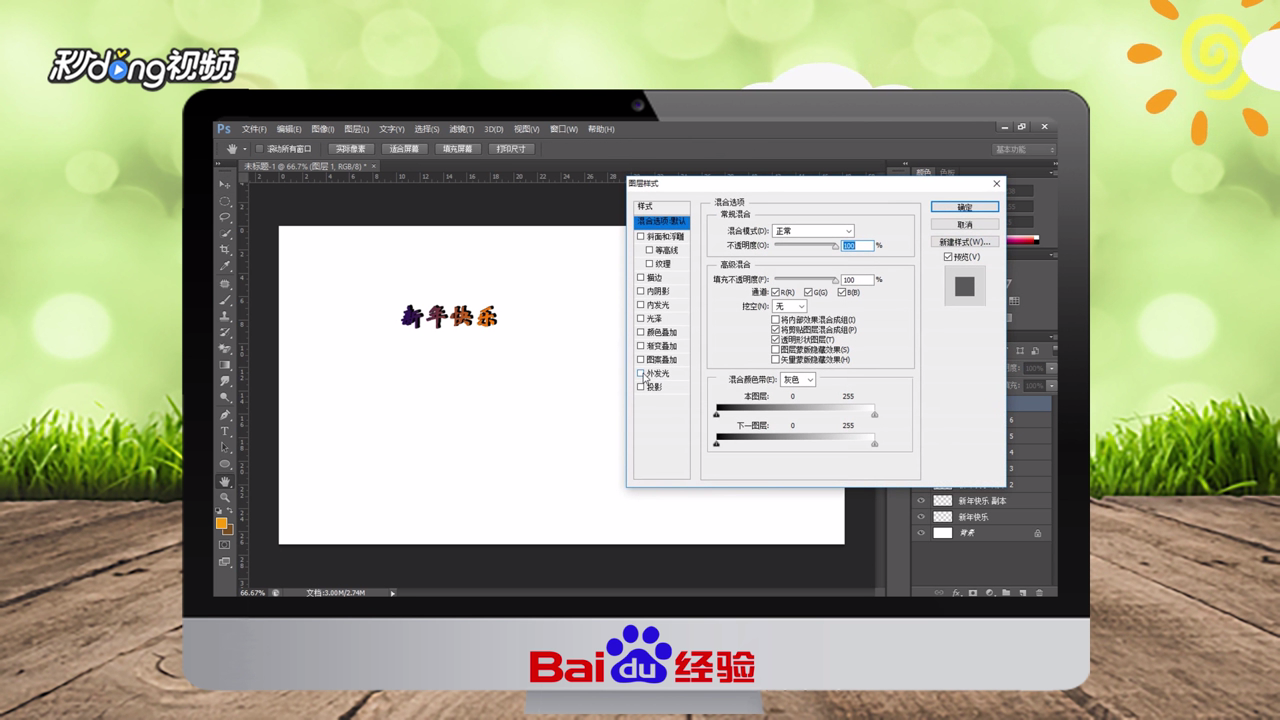
7、总结如下。

时间:2026-04-24 19:53:01
1、新建图层,点击“文字工具”,输入“新年快乐”字样。
2、栅格化文字图层并选中,按“Ctrl”键不放,点击矩形方框,建立选区。
3、“Ctrl+J”复制图层,点击“渐变工具”,在选区中拖动。
4、“Ctrl+D”取消选区,选中“新年快乐”图层,点击“移动工具”。
5、按下“Alt”不松开,同时按住方向键上和右几次。
6、点击“图层一”,设置图层样式,添加外发光,点击“确定”。
7、总结如下。
