1、打开电脑进入系统后,点击此电脑的图标进入。

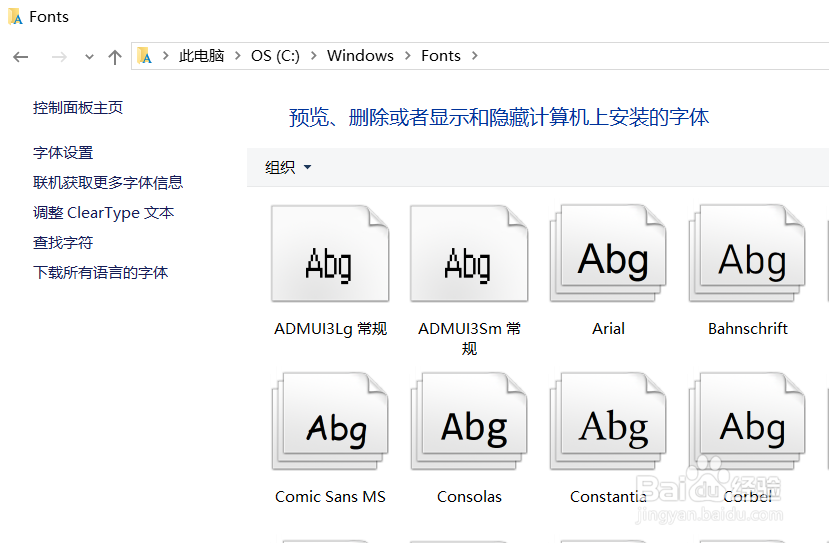
2、进入后,依次点击C:\Windows\Fonts,在fonts文件夹中就可以看到win10电脑安装的字体。
3、如果需要安装新的字体,可以双击字体文件进入。

4、进入后,点击字体界面的安装的选项。

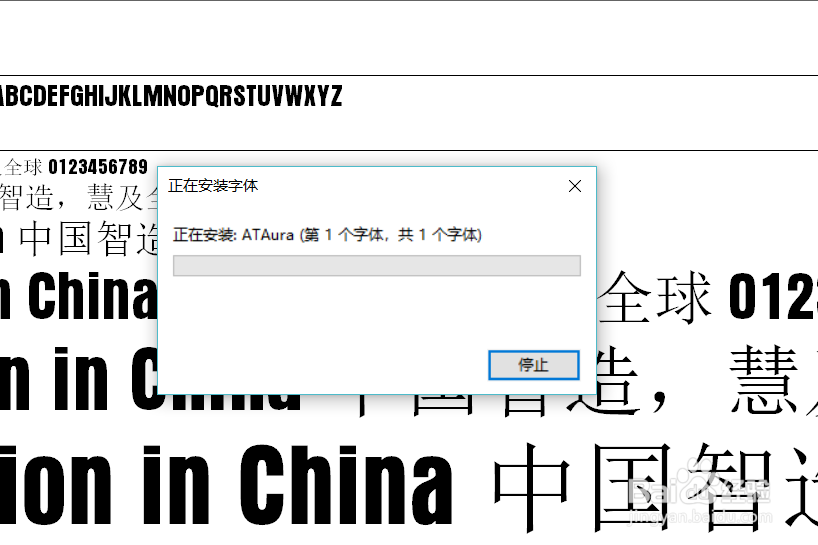
5、点击后,页面会出现安装进度,等待安装完成即可。
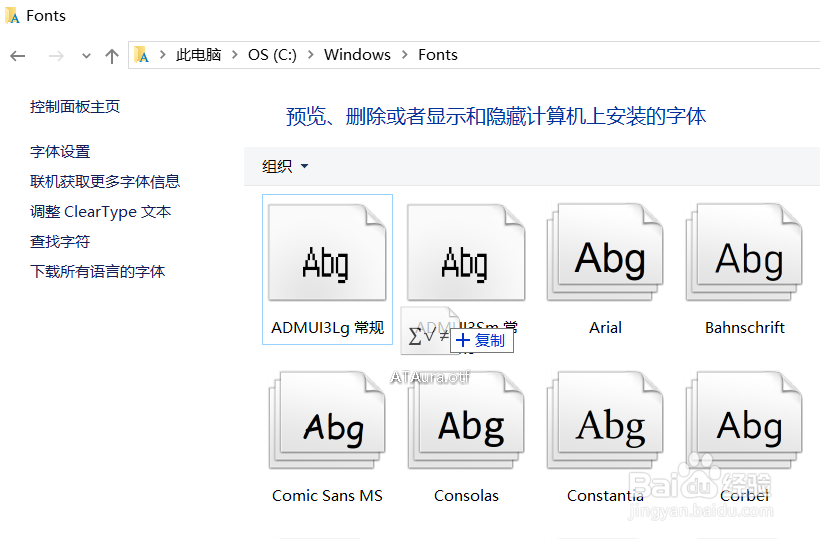
6、同时,也可以将字体文件直接拖动到fonts文件夹中,也可以完成字体的安装。
时间:2026-04-21 19:04:26
1、打开电脑进入系统后,点击此电脑的图标进入。
2、进入后,依次点击C:\Windows\Fonts,在fonts文件夹中就可以看到win10电脑安装的字体。
3、如果需要安装新的字体,可以双击字体文件进入。
4、进入后,点击字体界面的安装的选项。
5、点击后,页面会出现安装进度,等待安装完成即可。
6、同时,也可以将字体文件直接拖动到fonts文件夹中,也可以完成字体的安装。
