如何用vlookup函数多条件查找数据

 时间:2026-02-21 11:53:27

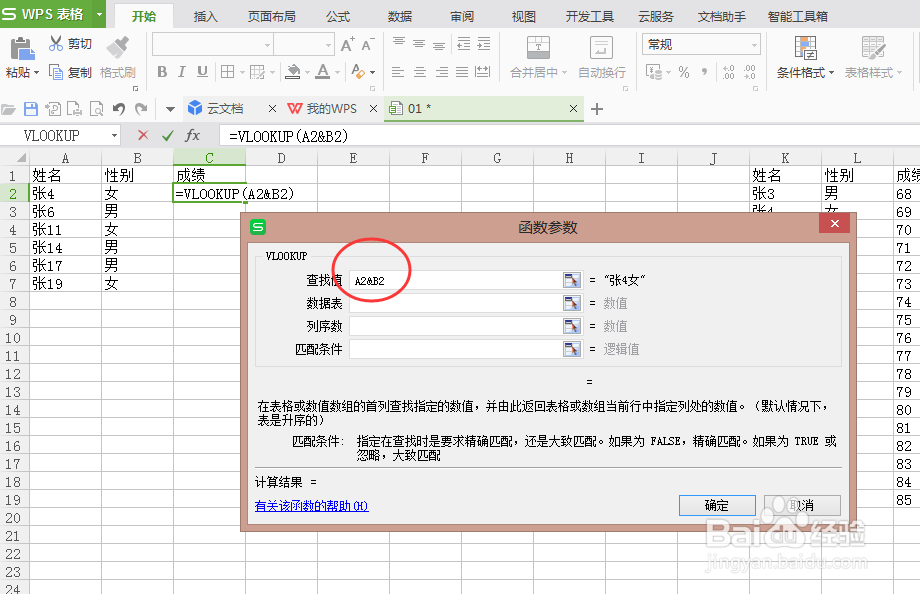
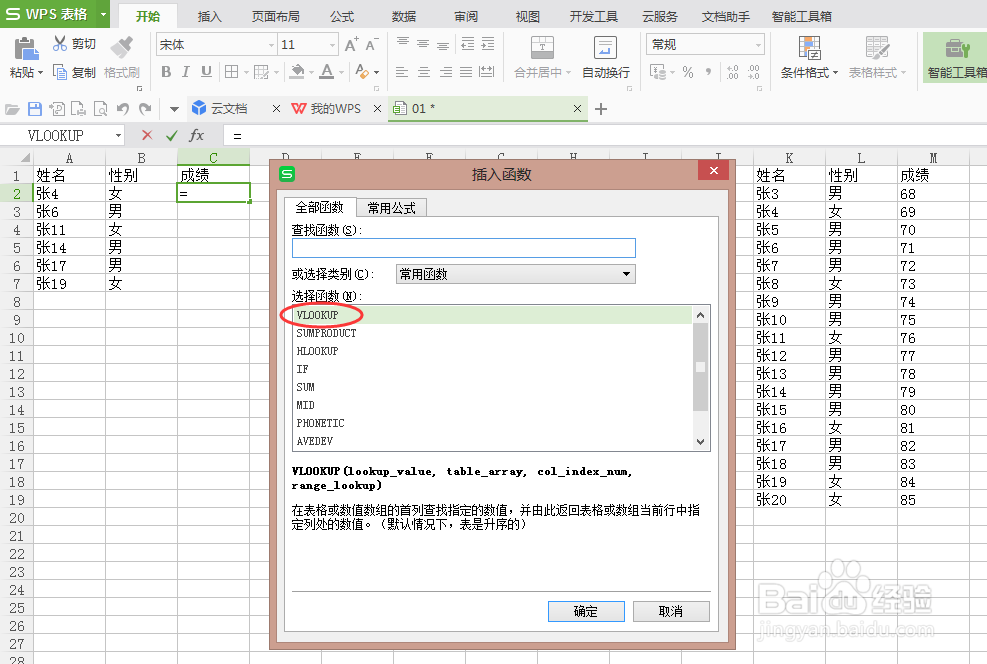
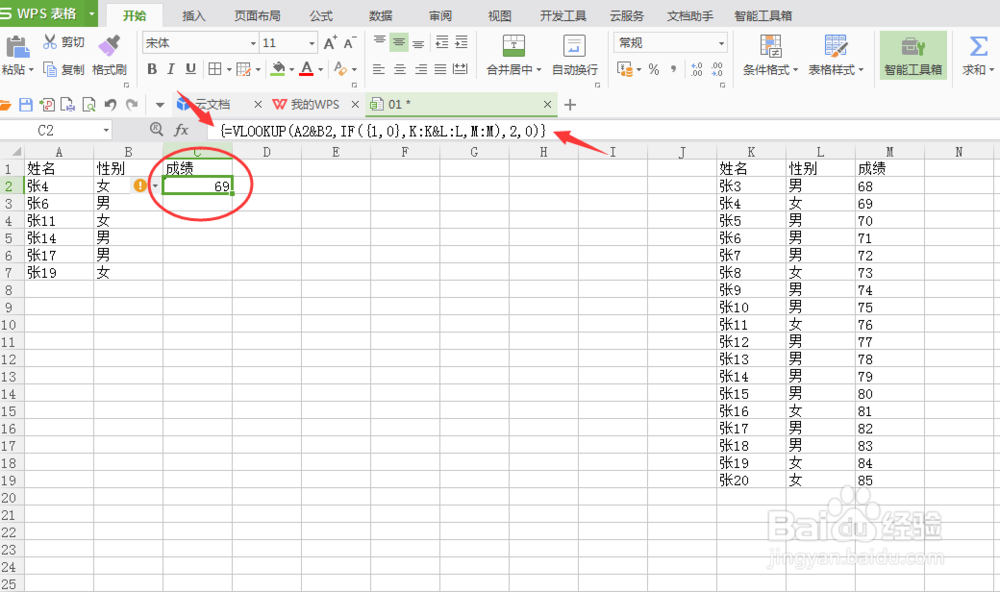
1、下图中,我们要查找出对应姓名和性别的人的成绩,先选中C2列,找到vlookup函数。
如何用vlookup函数多条件查找数据

2、在查找值里面输入查找的条件A2和B2,中间我们用一个合并的符号。

如何用vlookup函数多条件查找数据

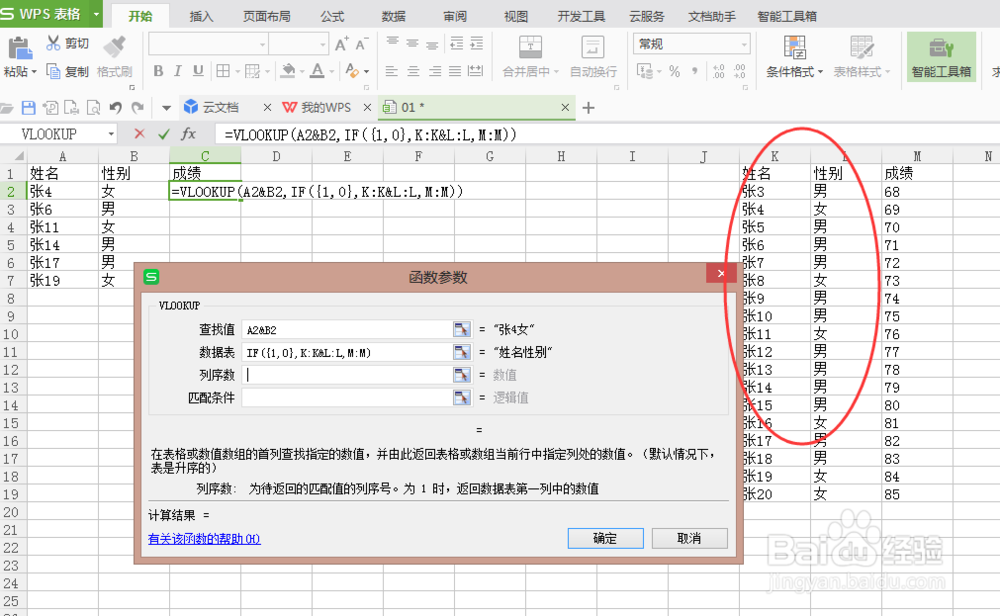
3、在数据表里面输入一个IF函数,后面跟查找的数据来源,同样,数据来源姓名和性别地方用合并符号。
如何用vlookup函数多条件查找数据

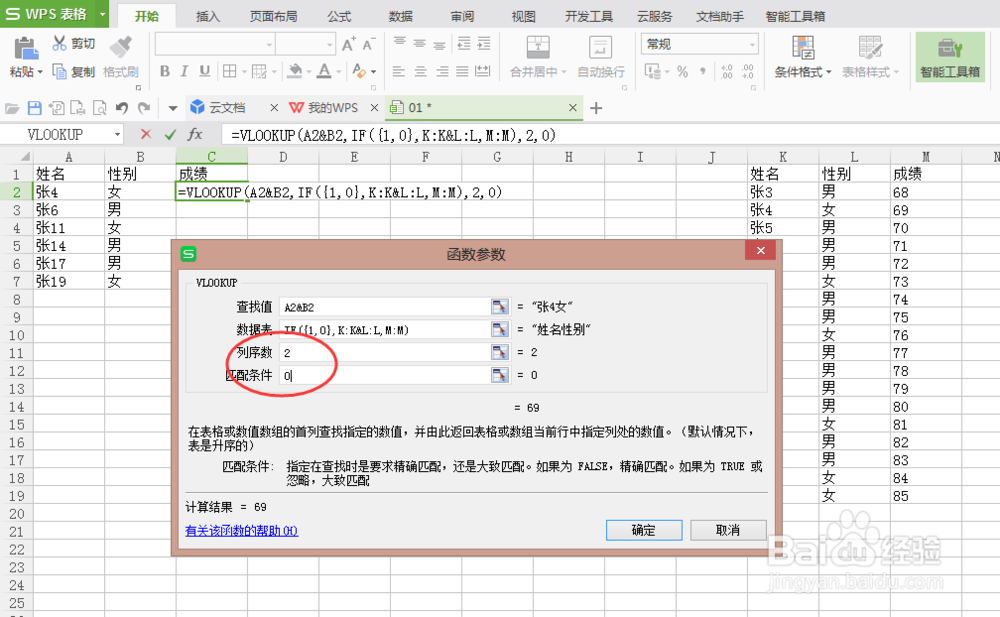
4、在列序数里面要注意的是,合并的姓名和性别算成1列,我们要查找的成绩就是在第二列。
如何用vlookup函数多条件查找数据

5、全部输入完成之后,最重要的是要同时按住shift加ctrl加enter三个键同时按下,就可以看到成绩。
如何用vlookup函数多条件查找数据

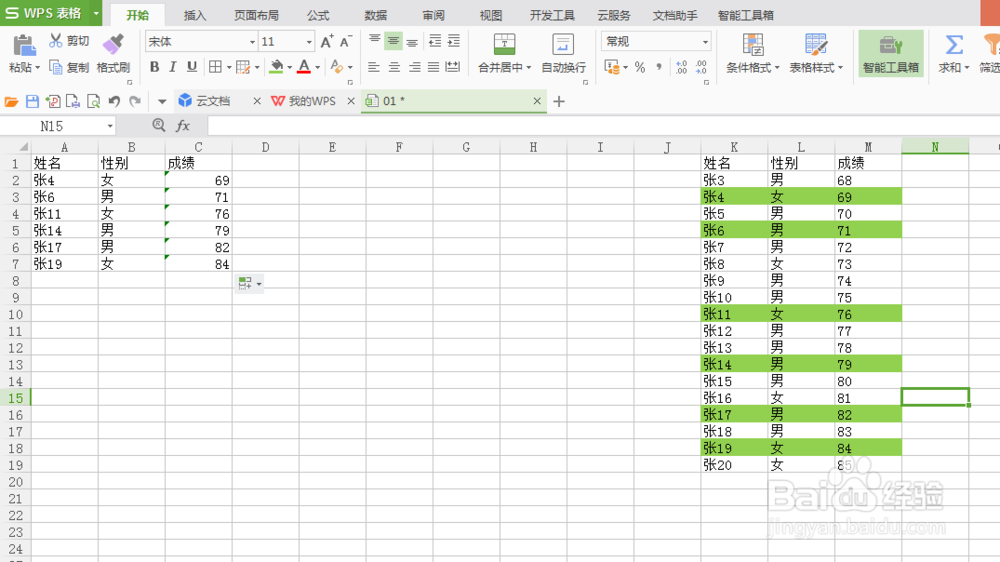
6、将公式下拉到最后一个,即可全部出现对应的成绩,做完公式之后我们可以简单的验证下,验证之后发现是没有问题的。
如何用vlookup函数多条件查找数据

  • excel在一列中文中查找出含有其它字符的单元格
  • excel快速统计一列中某个词语出现的次数
  • excel快速查询某个数据位于表格的第几列第几行
  • Excel中用COUNTIF函数统计重复单元格次数技巧
  • excel如何筛选指定内容
  • 热门搜索
    科学小发明怎么做 名图怎么样 冬瓜的做法大全 工作格言大全 蔬菜简笔画图片大全 拉皮怎么做 麻将图片大全 aabb式的词语大全 2399小游戏大全 鼻子图片大全