QQ邮箱怎么设置自动回复信息功能

 时间:2026-04-23 14:19:12

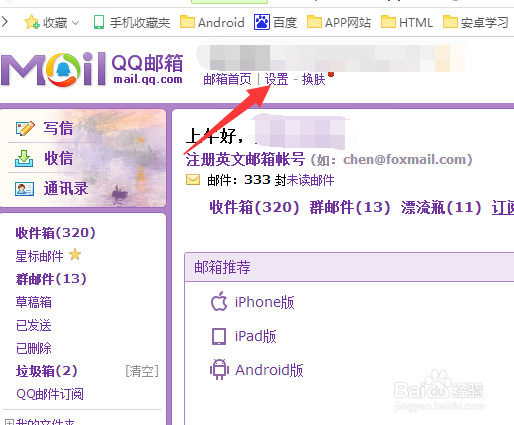
1、首先我们打开我们的QQ邮箱,打开的邮箱就就是下图所显示的一样的,这个没有什么特别的。

QQ邮箱怎么设置自动回复信息功能

2、这个时候我们看到上面有个设置就是箭头指向的地方就是了。点击一下。

QQ邮箱怎么设置自动回复信息功能

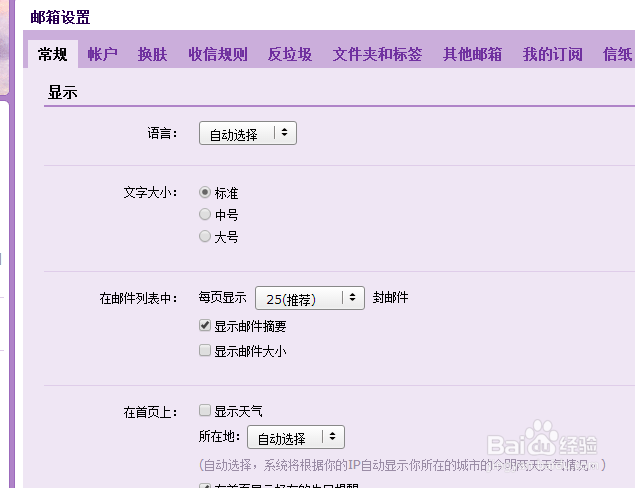
3、这个是邮箱设置的整个地方,基本上邮箱的所有设置都是在这里面的。我们还要继续的向下拉。
QQ邮箱怎么设置自动回复信息功能

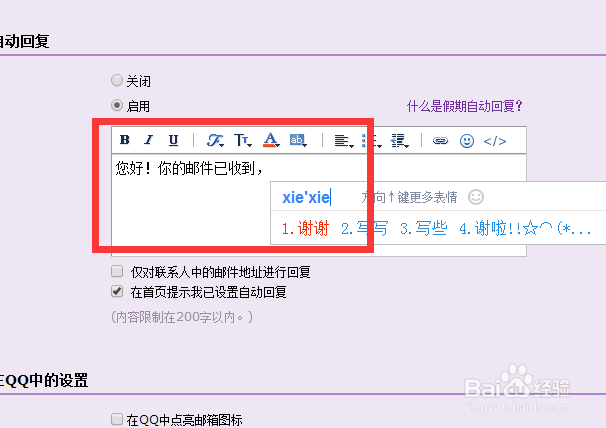
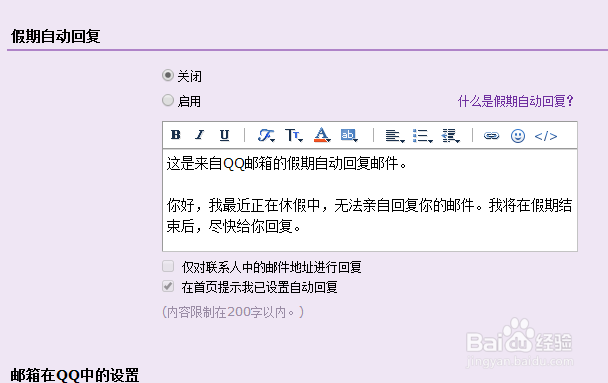
4、直到看到假期自动回复的这里我们看到我们最开始是没有启动的我们是I关闭的。
QQ邮箱怎么设置自动回复信息功能

5、我们先点启用之后在里面输入我们的需要回复的文字或者是其他的东西。

QQ邮箱怎么设置自动回复信息功能

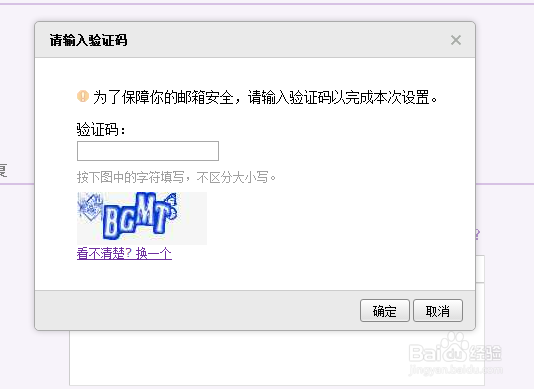
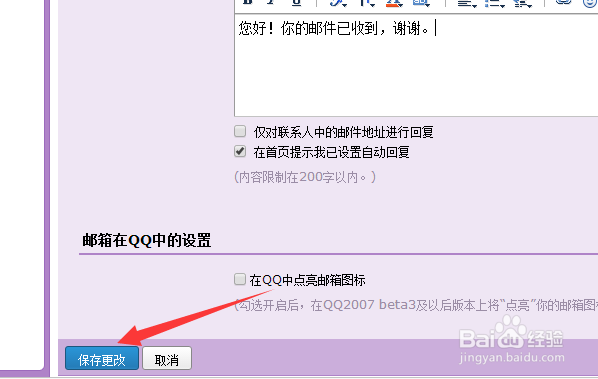
6、最重要的一点是要记得保存我们的更改,如果没有保存时不会被更改的。后面是保存过程输入验证码。
QQ邮箱怎么设置自动回复信息功能

QQ邮箱怎么设置自动回复信息功能

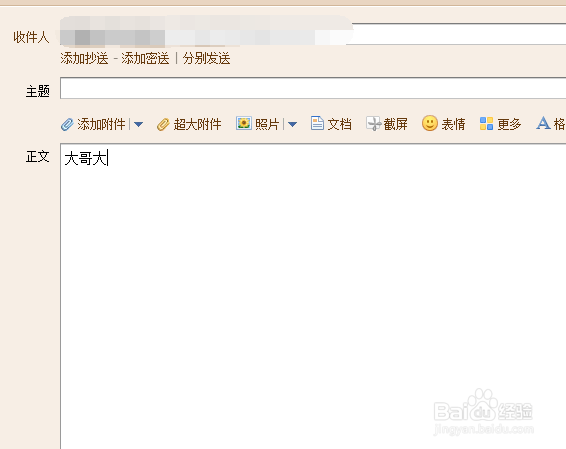
7、我们利用另外一个给他发送邮件,我们上面的收件人选中它其他的我们随意的填写就是了。
QQ邮箱怎么设置自动回复信息功能

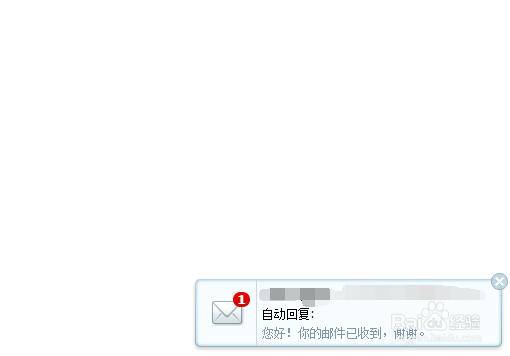
8、这个时候我们发送完成之后我们就可以看到它的自动回复给我的消息了。

QQ邮箱怎么设置自动回复信息功能

QQ邮箱怎么设置自动回复信息功能

  • 决战!平安京怎么购买鸦天狗皮肤
  • QQ阅读如何更换字体
  • 飞车手游操作技巧攻略
  • 艺术家Rob Gonsalves的视错觉插画,你见过吗?
  • 超炫动态QQ头像 如何制作超炫动态QQ头像
  • 热门搜索
    日常生活用品 转氨酶高是什么原因造成的 夫妻性生活网 如何做葡萄酒 梦幻西游月卡怎么买 月经痛经怎么缓解 受孕期怎么算 乳房胀痛是什么原因 如何查看cpu温度 如何瘦背