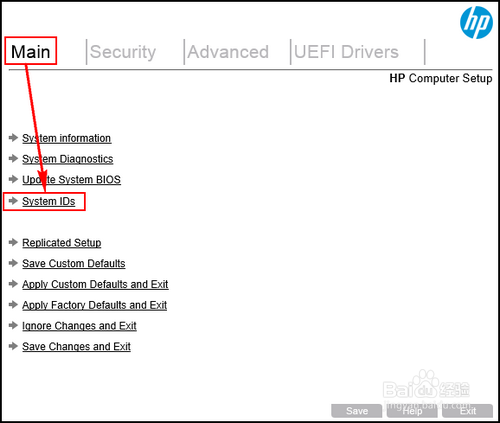
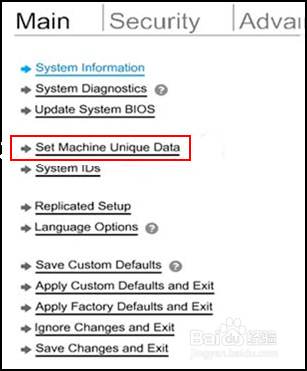
1、开机不断按F10进入BIOS界面,选择Main下的System IDs
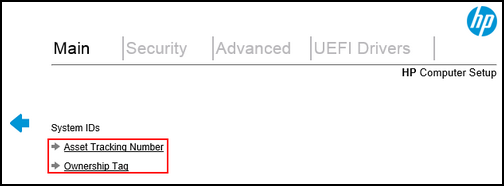
2、进入后可以对Asset Tracking Number以及Ownership进行写入和修改
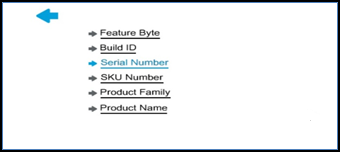
3、但需要注意的是Build ID/Feature Byte/Product name/Serial number/SKU number这些产品信息已经不是在System IDs选项中填写了,在更换新主板后这些选项要在Main菜单下的Set Machine Unique Data中写入,并且只能写入一次,写入成功后Set Machine Unique Data选项会自动消失,无法通过Ctrl+A的组合键来开启,新更换的主板开机后会提示如下界面,提示系统会引导到Manufacturing Program Mode
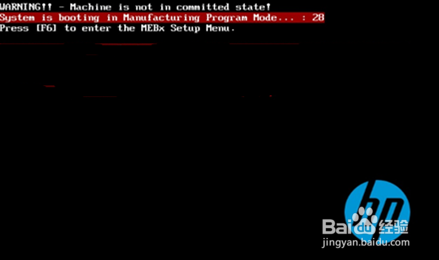
4、在Manufacturing Program Mode模式下会出现如下提示,告知我们需要填写哪些信息

5、按空格键会继续启动,按Y键则进入BIOS并在Main界面下出现Set Machine Unique Data选项
6、进入Set Machine Unique Data选项可填写如下信息