1、首先,选中需要排序的表格区域。
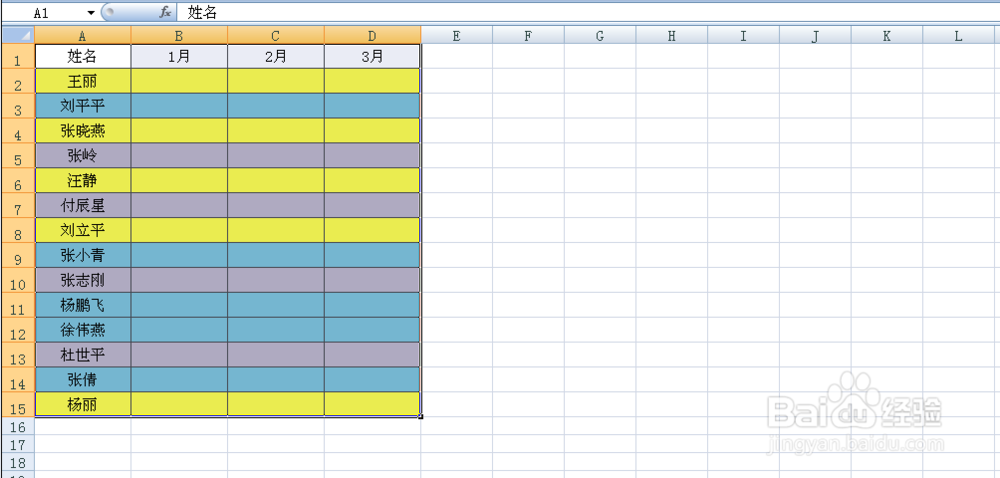
2、在”数据“菜单下,选择“排序”。
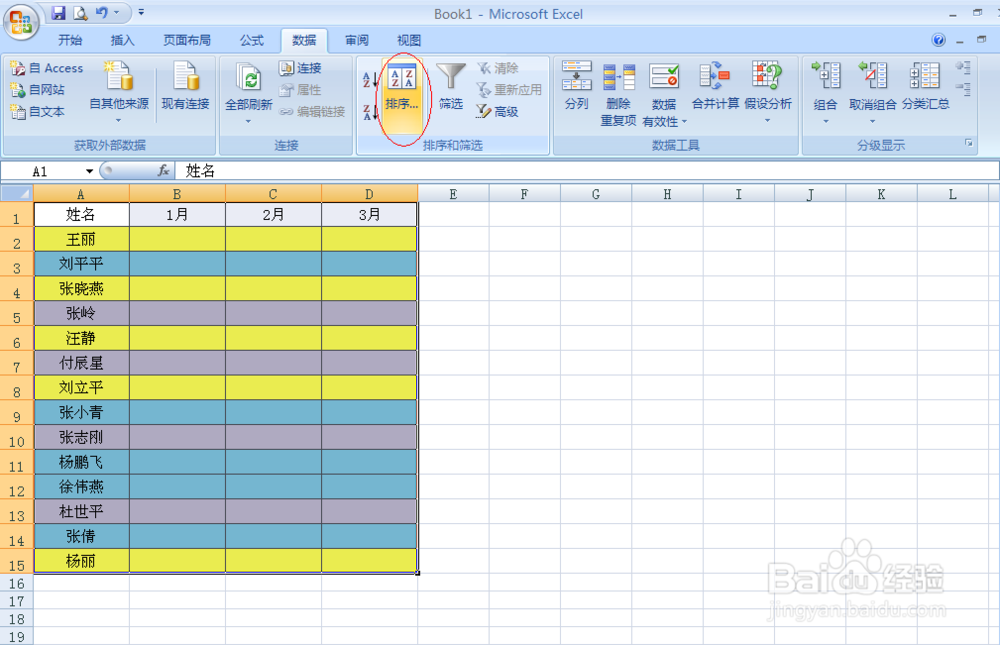
3、弹出“排序”对话框。
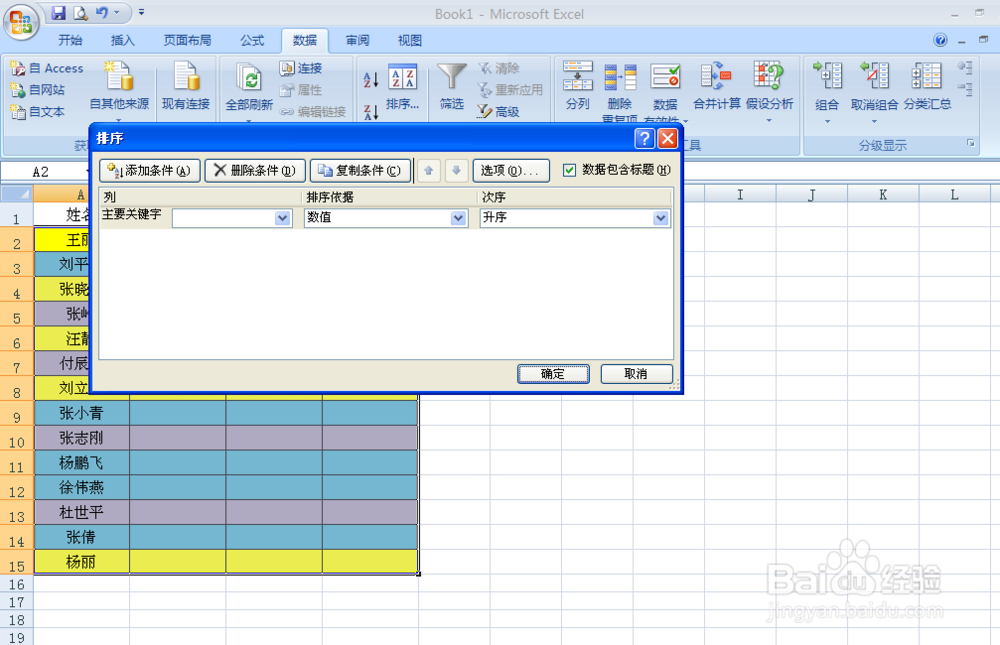
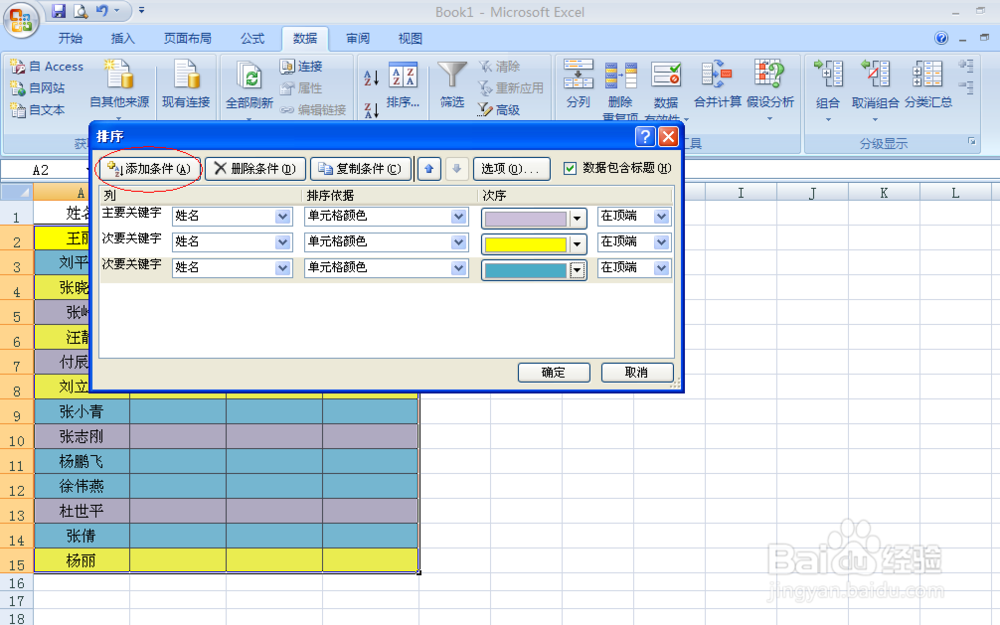
4、在“主要关键字”一行依次选择:姓名、单元格颜色、颜色、在顶端。
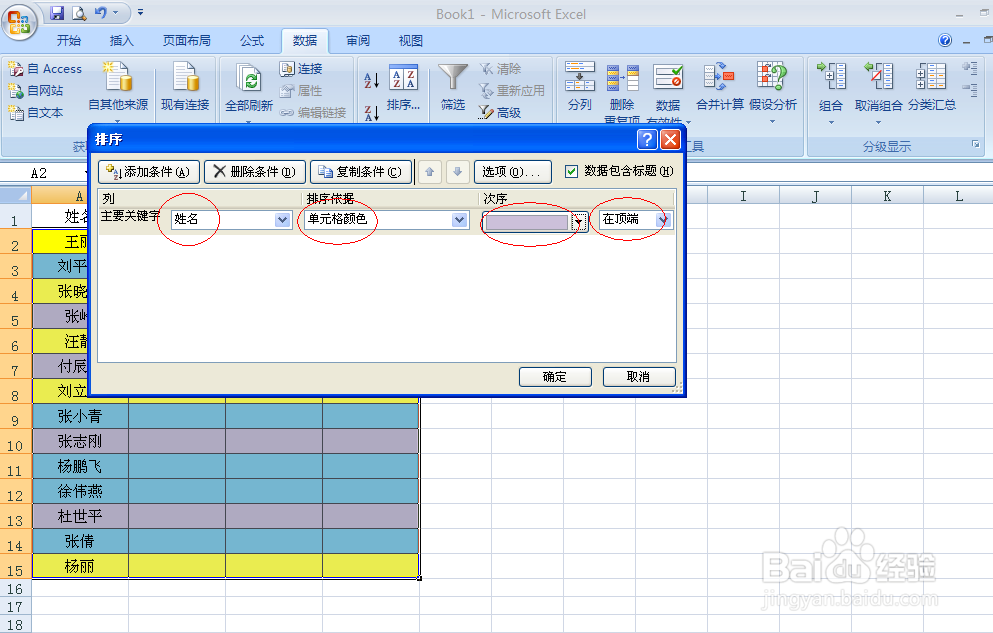
5、点击“添加条件”,将“次要关键字”依次选择,表格有几种颜色,主要关键字及次要关键字就选择几个,然后点击确定。
6、这样表格就会按照相同颜色完成排序。

时间:2026-04-27 01:51:46
1、首先,选中需要排序的表格区域。
2、在”数据“菜单下,选择“排序”。
3、弹出“排序”对话框。
4、在“主要关键字”一行依次选择:姓名、单元格颜色、颜色、在顶端。
5、点击“添加条件”,将“次要关键字”依次选择,表格有几种颜色,主要关键字及次要关键字就选择几个,然后点击确定。
6、这样表格就会按照相同颜色完成排序。
