cad挡土墙教程

 时间:2024-10-11 19:12:21

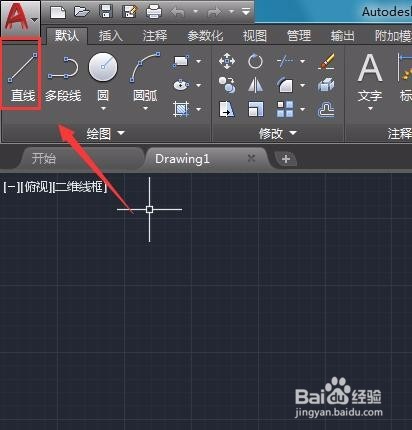
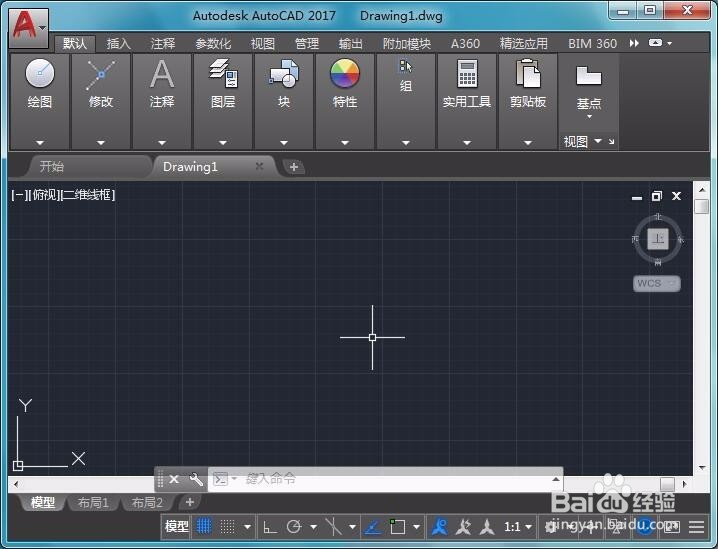
1、打开CAD这款软件,进入CAD的操作界面如图所示:
cad挡土墙教程

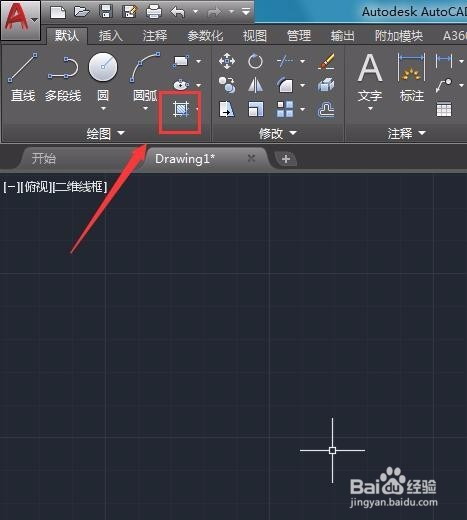
2、在上面的菜单区里找到直线命令,如图所示:

cad挡土墙教程

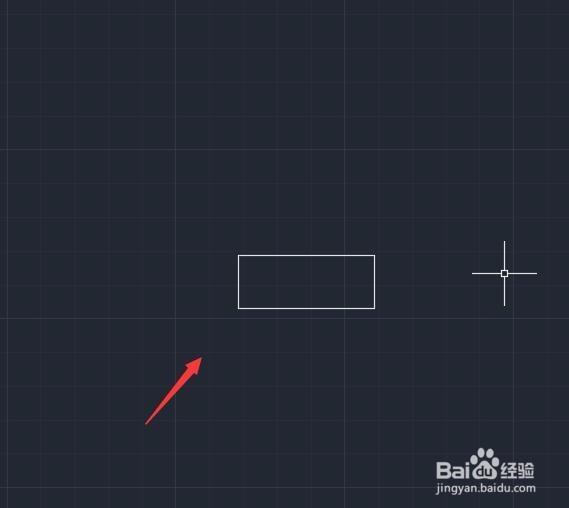
3、使用直线命令绘制出一个矩形作为挡土墙的底座,如图所示:

cad挡土墙教程

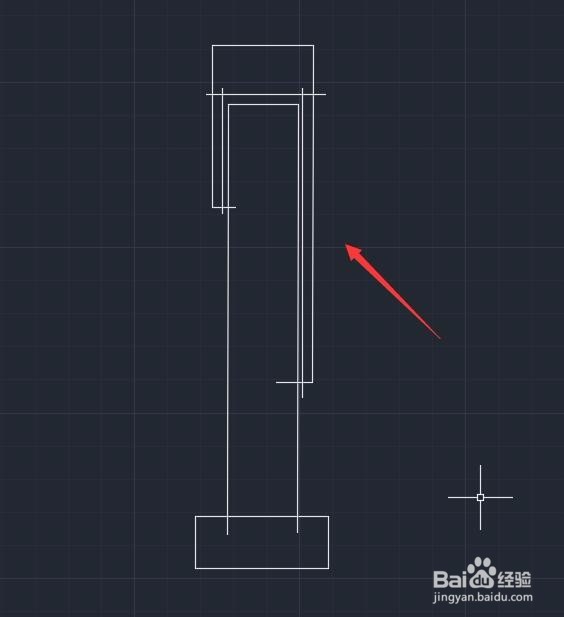
4、在底座上再绘制出挡土墙的主体,如图所示:

cad挡土墙教程

5、再在主体上画出挡土墙的密封构件,如图所示:

cad挡土墙教程

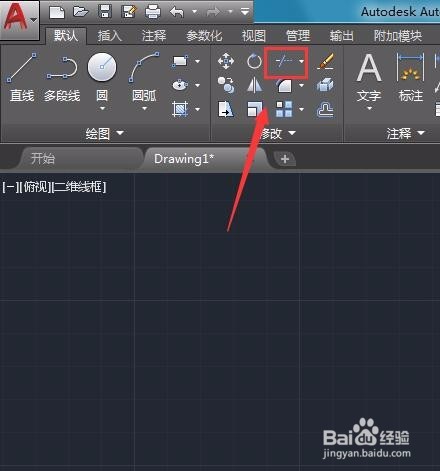
6、再在上面的菜单里找到修剪选项,如图所示:

cad挡土墙教程

7、点击修剪选项,将多余的线删除然后再在菜单区里找到填充选项,如图所示:

cad挡土墙教程

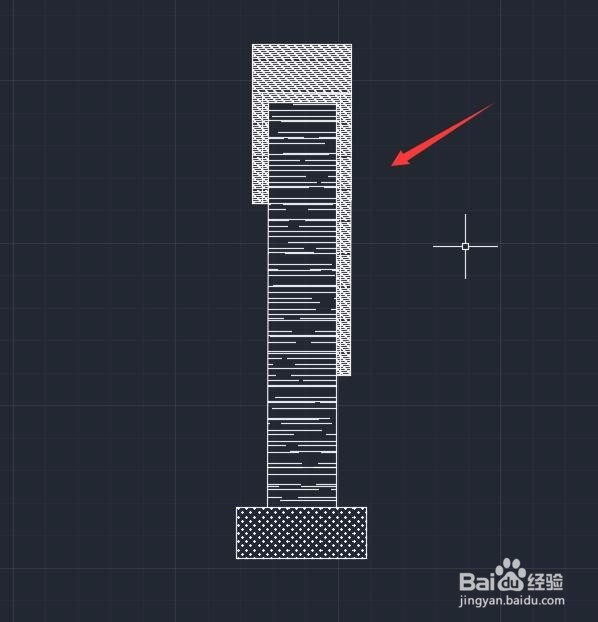
8、使用填充选项在图形中填充不同的图案,如图所示:

cad挡土墙教程

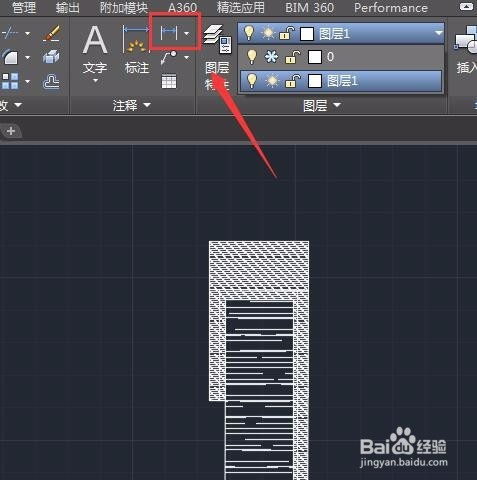
9、再在上面找到线性标注选项,如图所示:

cad挡土墙教程

10、选择线性标注选项,为我们绘制的挡土墙标上尺寸这样我们的挡土墙就画好了,如图所示:
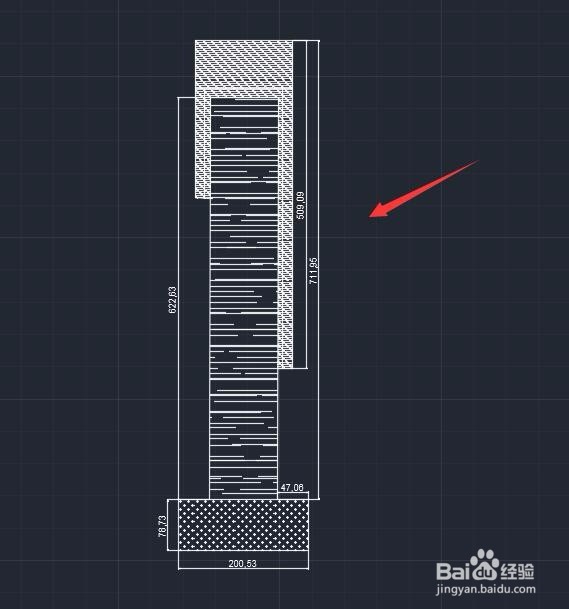
cad挡土墙教程
  • CAD功能区怎么调出来
  • cad怎么将线段偏移
  • CAD制图初学入门教程:怎么在CAD中绘制箭头
  • CAD怎么固定面积绘制矩形
  • 如何利用CAD中的打断工具将直线拆分成段
  • 热门搜索
    幻想生活 hpv病毒是什么原因引起的 如何手机赚钱 如何制定班规 新车磨合期怎么开 失眠怎么办如何快速睡 如何让自己变漂亮 怎么治疗多囊卵巢 淘宝聊天记录怎么查 电话会议怎么开