1、打开一个新表格

2、我们在选择单元格A1

3、将如下公式=IF(ROW(A1)<COLUMN(A1),"","="&ROW(A1)&"×"&COLUMN(A1)&"="&ROW(A1)*COLUMN(A1))输入到编辑栏,如图

4、按回车键,在选取a1单元歌扬格,

5、鼠标移动到单散吩激元格右下角,带鼠标指译胳针变为实心十字时按住鼠标左键,向右拖动到I1

6、以上不要送鼠标,在向下拖动鼠标,如图
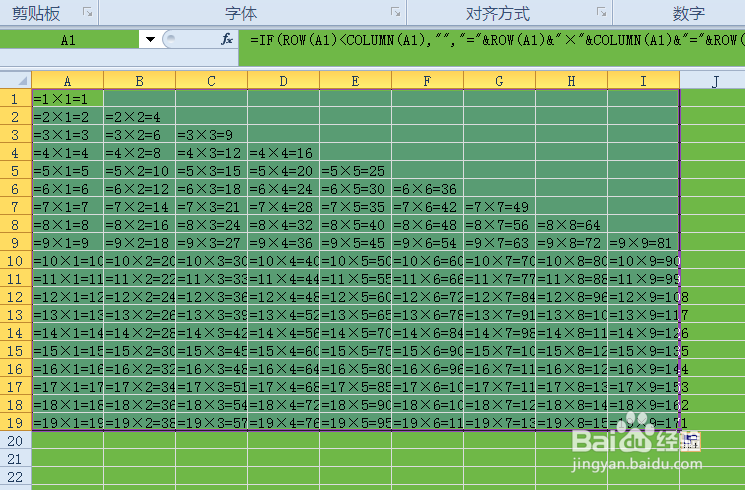
7、再调整字体和列宽,行宽达到自己满意即可

时间:2026-04-28 03:02:49
1、打开一个新表格
2、我们在选择单元格A1
3、将如下公式=IF(ROW(A1)<COLUMN(A1),"","="&ROW(A1)&"×"&COLUMN(A1)&"="&ROW(A1)*COLUMN(A1))输入到编辑栏,如图
4、按回车键,在选取a1单元歌扬格,
5、鼠标移动到单散吩激元格右下角,带鼠标指译胳针变为实心十字时按住鼠标左键,向右拖动到I1
6、以上不要送鼠标,在向下拖动鼠标,如图
7、再调整字体和列宽,行宽达到自己满意即可
