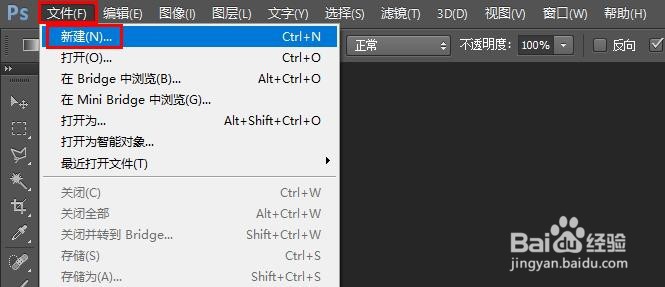
1、点击文件>新建,创建画布。
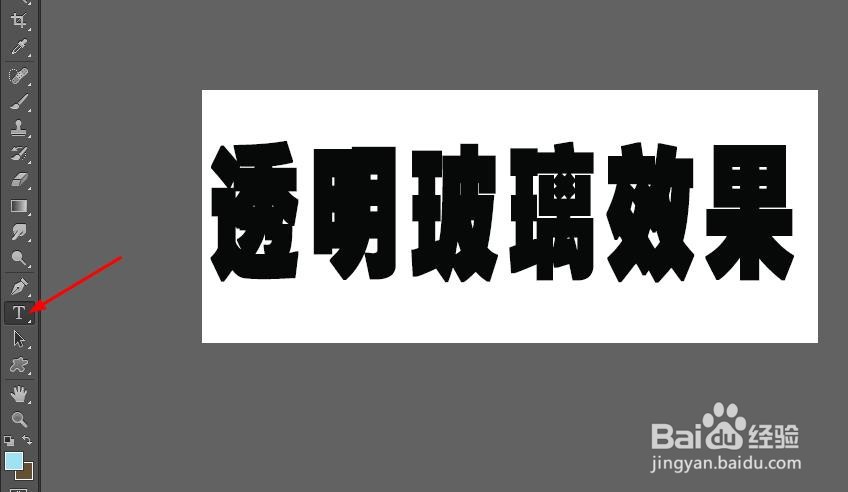
2、点击文字工具,输入文本。
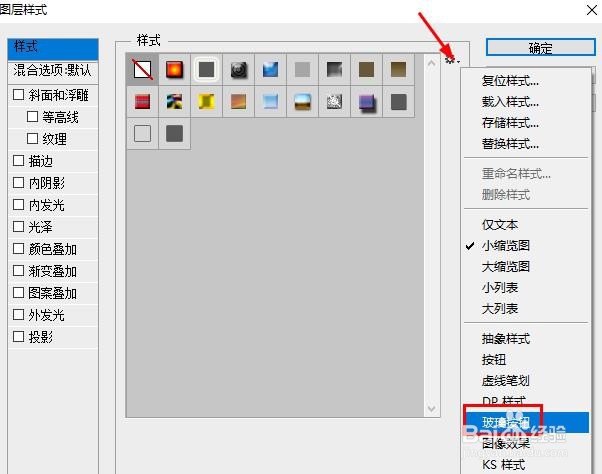
3、文字图层选择混合选项。然后点击“样式”。

4、点击样式窗口右侧的菜单齿轮图标,然后选择“玻璃按钮”。
5、点击下图所示的样式缩略图,并查看效果。

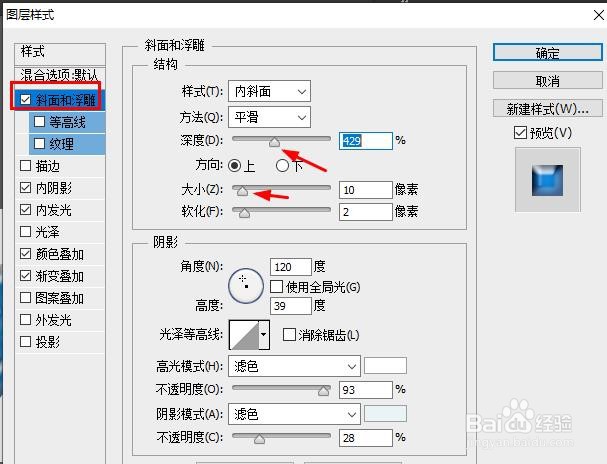
6、现在双击“斜面和浮雕”。调整深度和大小,达到满意效果。
7、操作完成的效果,如下图所示。

时间:2026-04-24 14:37:42
1、点击文件>新建,创建画布。
2、点击文字工具,输入文本。
3、文字图层选择混合选项。然后点击“样式”。
4、点击样式窗口右侧的菜单齿轮图标,然后选择“玻璃按钮”。
5、点击下图所示的样式缩略图,并查看效果。
6、现在双击“斜面和浮雕”。调整深度和大小,达到满意效果。
7、操作完成的效果,如下图所示。
