1、用PS打开你要修改的图片,这里以下图为例。

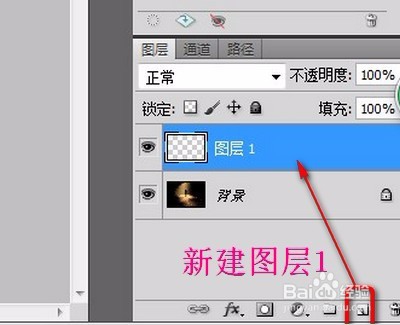
2、新建一个图层1,选中该图层。
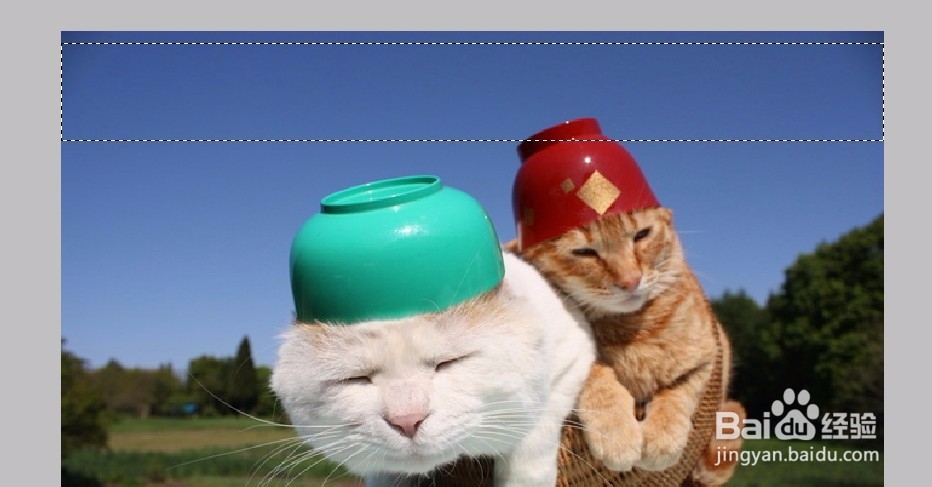
3、用矩形选框工具在图片中选取你要添加彩虹的区域。
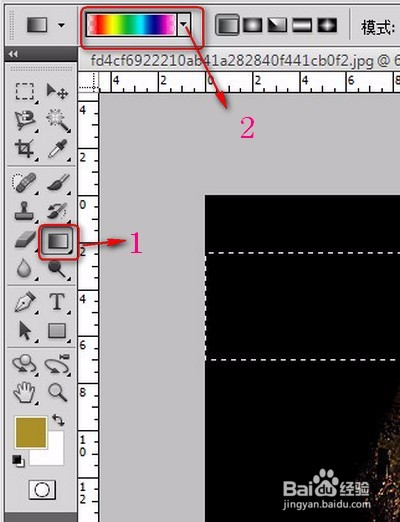
4、在工具栏中找到“渐变工具”,并打开其上方的“拾色器”,如下图所示。
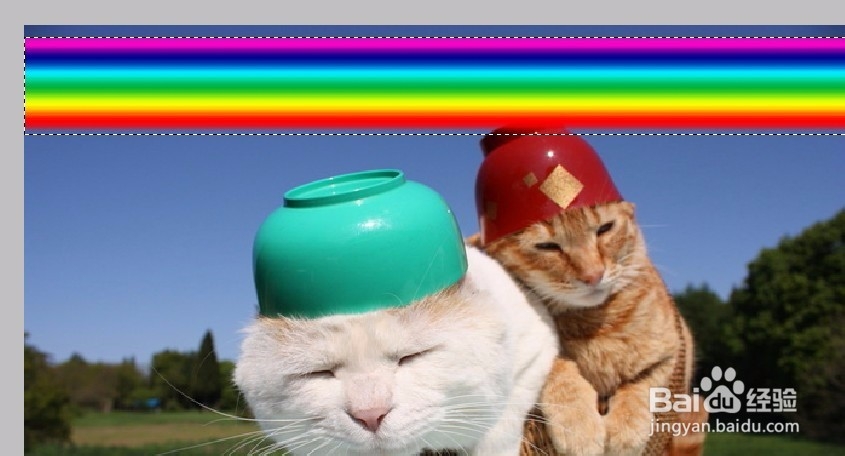
5、选取渐变工具,在选框中初步添加七色图形。
6、对该选框使用“Ctrl+T”的快捷键后,右键选取“变形”。

7、调出适合该图片的彩虹的形状,去除其与背景相重叠的部分。

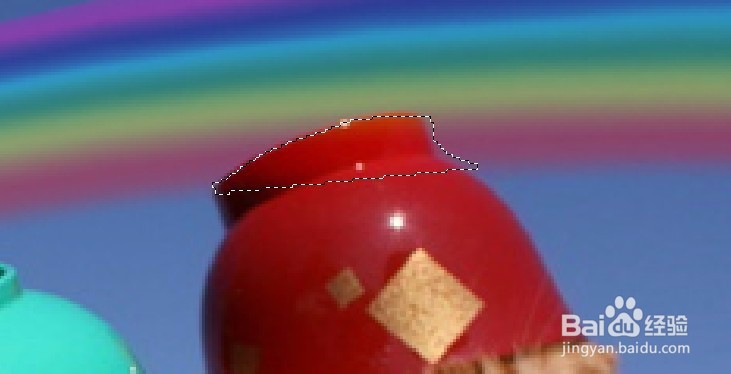
8、选中图层1,降低其不透明度,使用“套索工具”选取其与背景重复的区域,使用Delete删除该区域。

9、在图层窗口,对图层1进行,降低不透明度和模式的选择。一般都会选取为弱光模式。
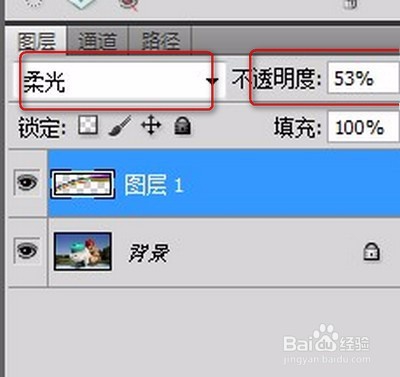
10、具体的不透明度大小,要根据图片的背景把握,最终结果图如下所示。

