iPhone IMEI怎么查,苹果手机IMEI码查询教程

 时间:2024-10-13 08:00:33

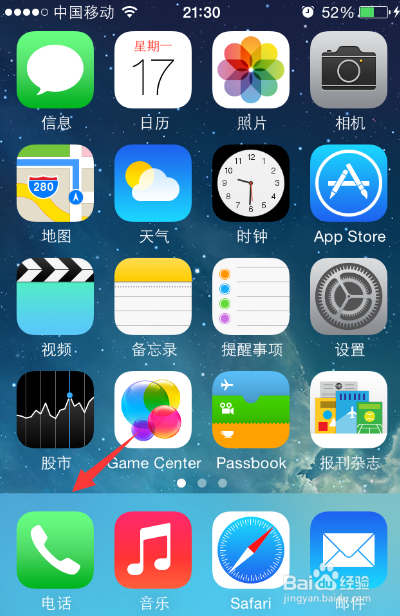
1、进入到我们的iPhone然后点击首界面中的“拨号键”图标,进入拨号管理界面。
iPhone IMEI怎么查,苹果手机IMEI码查询教程

2、在我们手机的拨号界面,我们用手指点击拨号界面中字符,依次为“*#06#”。

iPhone IMEI怎么查,苹果手机IMEI码查询教程iPhone IMEI怎么查,苹果手机IMEI码查询教程

3、然后在我们输入该字符命令后,我这时在拨号界面会看到弹出一个号码,而这个号码即是我们要查询的苹果手机IMEI码。

iPhone IMEI怎么查,苹果手机IMEI码查询教程

4、或者我们还可以返回我们苹果手机的桌面,然后在桌面图标中找到且点击打开手机的设置选项。

iPhone IMEI怎么查,苹果手机IMEI码查询教程

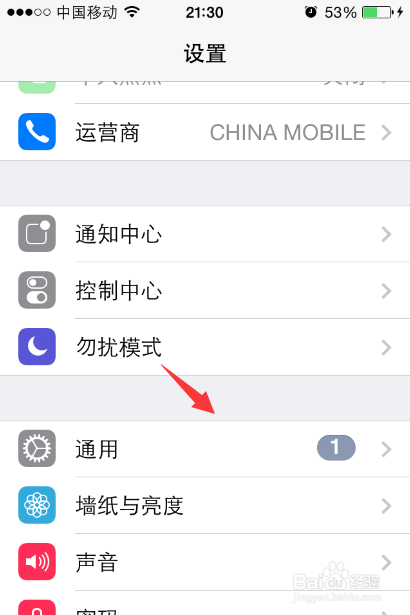
5、接着,在打开来的苹果手机设置管理窗口下我们找到打开通用选项,并在打开来的通用选项界面下,我们点击“关于本机”这个选项。
iPhone IMEI怎么查,苹果手机IMEI码查询教程iPhone IMEI怎么查,苹果手机IMEI码查询教程

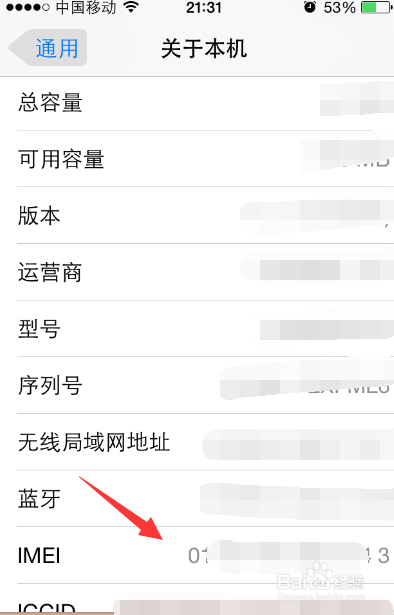
6、最后,在打开来的关于本机窗口,我们在关于本机选项下即看到“IMEI”选项,然后在IMEI选项的后面的一列数字即是IMEI码。
iPhone IMEI怎么查,苹果手机IMEI码查询教程
  • 苹果手机如何查询IMEI号?
  • iPhone手机IMEI码在哪里
  • 苹果手机imei码怎么查询?
  • iPhone IMEI怎么查
  • iPhone手机如何查询imei码
  • 热门搜索
    东软集团怎么样 煮栗子怎么好剥皮 400电话如何申请 tcl的电视怎么样 如何培养孩子的独立性 qq如何群发消息 如何预防高血压 朋友圈说说的好句子 青岛市旅游地图 防火墙在哪里设置