WPS文档怎样插入图表目录?

 时间:2026-02-15 19:06:57

1、打开WPS,建立空白文字。

WPS文档怎样插入图表目录?

2、在文档中插入一张图片。

WPS文档怎样插入图表目录?

3、选中该图片,点击【引用】【题注】。

WPS文档怎样插入图表目录?

4、在打开的【题注】设置窗口中,选择【标签】为图,位置选择【所选项目下方】,即题注内容放到图片的下方,再在【题注】中输入图片标题,点击【确定】。

WPS文档怎样插入图表目录?

5、这样,图片题注就得到了。

WPS文档怎样插入图表目录?

6、在文档前部输入图表目录,将光标置于一个空行。

WPS文档怎样插入图表目录?

7、然后点击插入【自定义目录】。

WPS文档怎样插入图表目录?

8、在打开的【目录】设置窗口中点击【选项】。

WPS文档怎样插入图表目录?

9、默认情况下将引用标题1至标题3的文字。

WPS文档怎样插入图表目录?

10、将标题1至标题3中的数字予以删除。

WPS文档怎样插入图表目录?

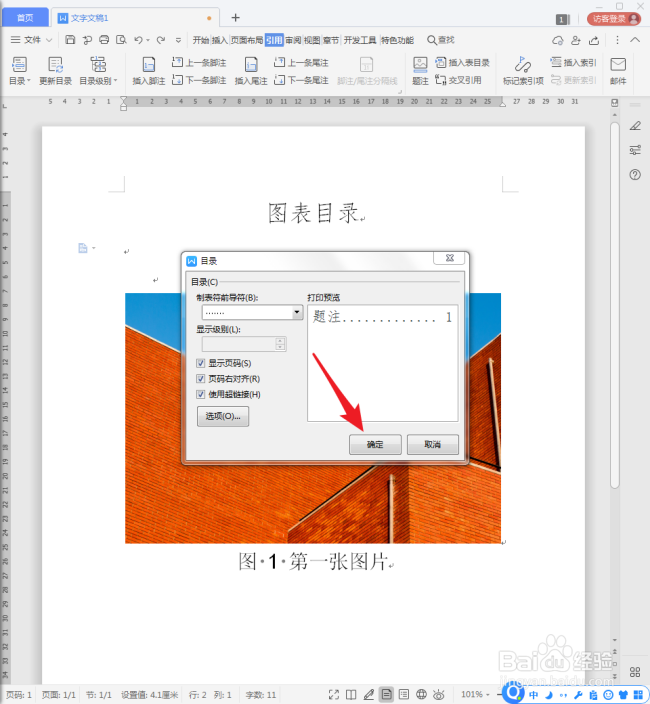
11、滑动设置窗口,在【题注】处输入数字1,点击【确定】。

WPS文档怎样插入图表目录?

12、再次点击【确定】完成设置。

WPS文档怎样插入图表目录?

13、这样,图表目录就得到了。

WPS文档怎样插入图表目录?

  • 如何自定义WPS文档中的编号?
  • 如何给WPS文档图片添加题注?
  • wps怎么加目录
  • WPS文字如何自动生成图表目录
  • WPS文档中的编号不对如何修改
  • 热门搜索
    葛根粉的功效与作用 消防知识 安全知识竞赛 运动鞋免费代理 益母草颗粒的作用 高中运动会广播稿 预防艾滋病知识 高三数学知识点 刚怀孕应该注意什么 幼儿园消防知识