excel怎么使用自定义设置单元格颜色

 时间:2024-10-12 20:57:43

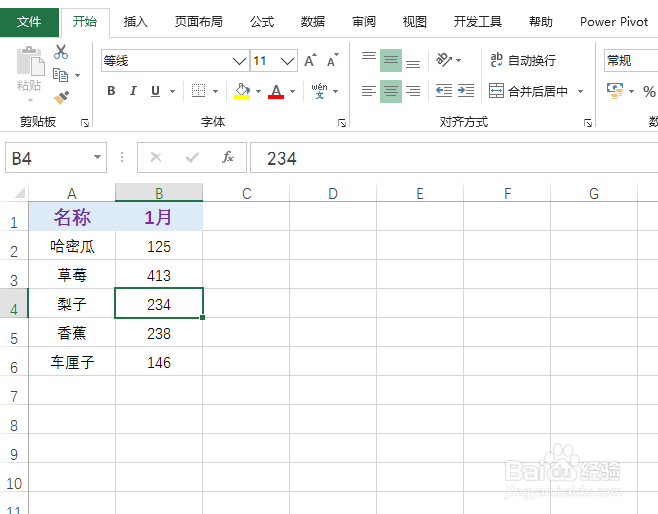
1、如图为原始数据区域。

excel怎么使用自定义设置单元格颜色

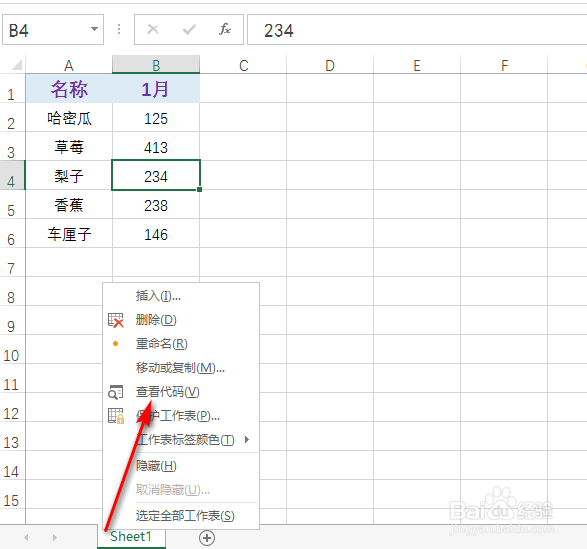
2、首先,鼠标移动到工作表名称处,然后鼠标右键,在出现菜单栏中,点击“查看代码”,具体如图所示:
excel怎么使用自定义设置单元格颜色

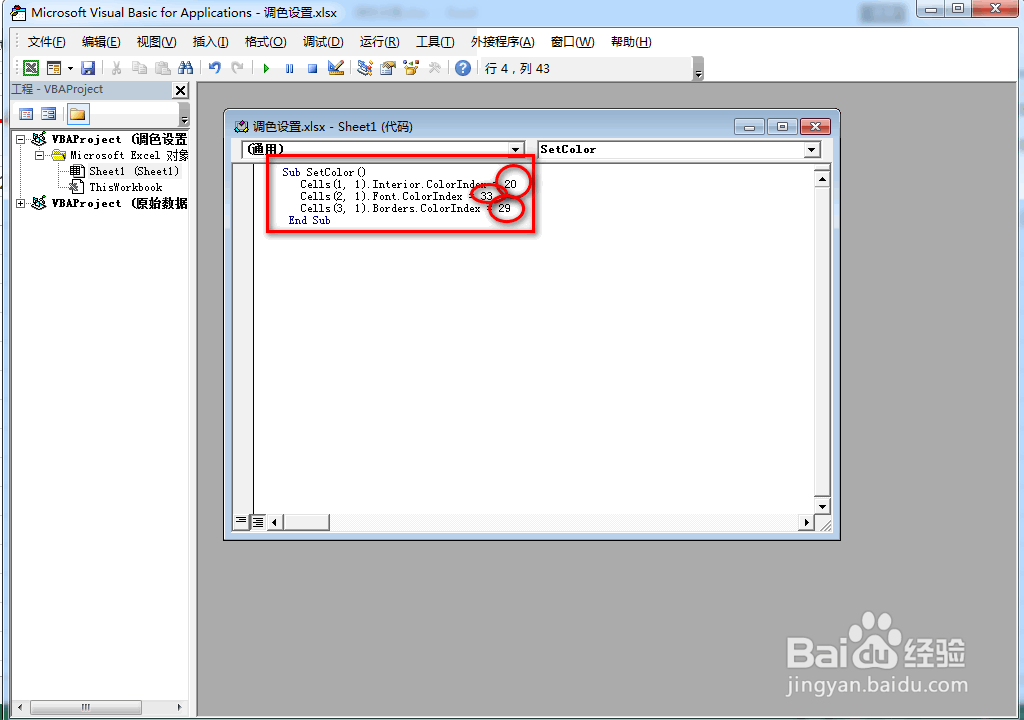
3、在弹出的代码编辑框中,直接输入代码: Sub SetColor() Cells猾诮沓靥(1, 1).Interior.ColorIndex = 20 Cells(2, 1).Fo荏鱿胫协nt.ColorIndex = 33 Cells(3, 1).Borders.ColorIndex = 29 End Sub,具体如图所示:

excel怎么使用自定义设置单元格颜色

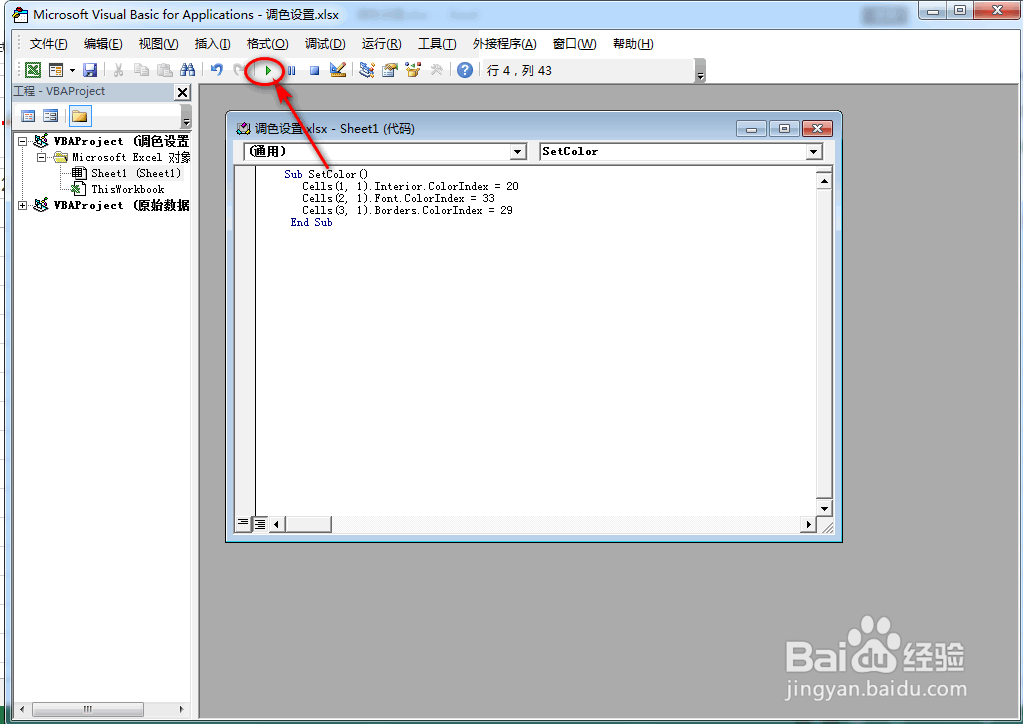
4、然后点击上述编辑框中的运行按钮,具体如图所示:

excel怎么使用自定义设置单元格颜色

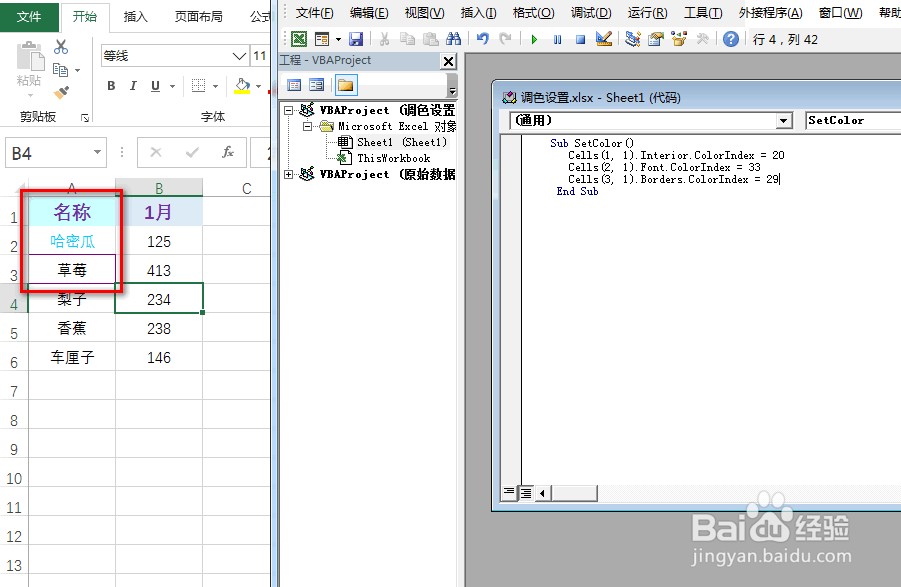
5、最后可以看到被设置的单元格,颜色确实发生了变化,具体如图所示:

excel怎么使用自定义设置单元格颜色
  • 打印Excel表格时如何将错误值打印为空白
  • 在Excel中将数据区域转换为列表
  • Excel中如何使用条件格式对错误值进行标记?
  • 如何使用Excel创建数据模型?
  • 在excel中如何创建方案
  • 热门搜索
    饭盒什么牌子好 语重心长的意思是什么 寓教于乐的意思 观致8什么时候上市 什么五笔输入法最好用 拉丁舞鞋什么牌子好 买车分期付款需要什么手续 什么的音乐厅 清贫的意思 自学韩语用什么教材