word文档中如何使用【另保存】加密文档

 时间:2026-02-12 23:21:11

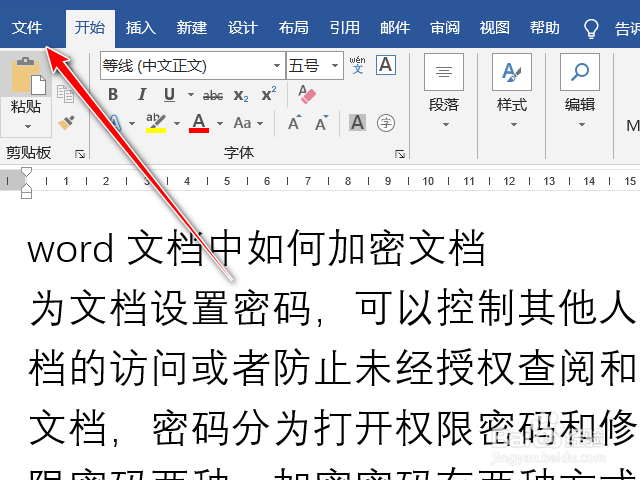
1、  第一步.      打开文档中的【文件】选项卡,如图:
word文档中如何使用【另保存】加密文档

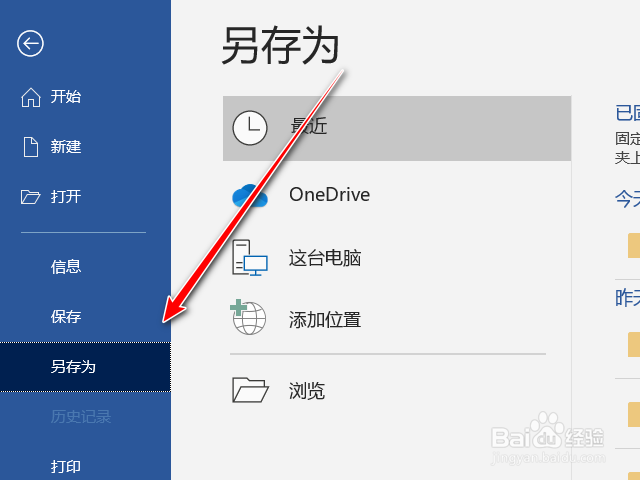
2、  第二步.      在弹出下拉列表中选中【另保存】选项,如图:

word文档中如何使用【另保存】加密文档

3、  第三步.      在弹出的另保存对话框中单击【工具】按钮,,然后弹出【常规选项】命令,如图:

word文档中如何使用【另保存】加密文档

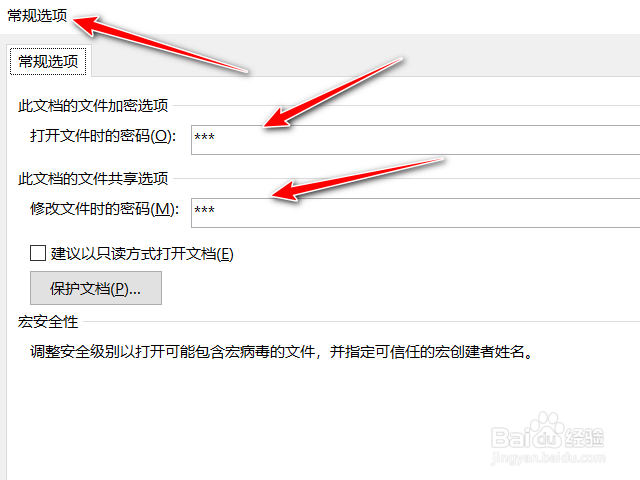
4、  第四步.      弹出【常规选项】对话框,在该对话框中可以设置打开文件时的密码和修改文件时的密码,如图:
word文档中如何使用【另保存】加密文档

5、  第五步.      在【打开文件时的密码】和【修改文件时的密码】文本框中输入密码,然后单击【确定】按钮,弹出【确认密码】对话框,输入需要打开密码如图:

word文档中如何使用【另保存】加密文档

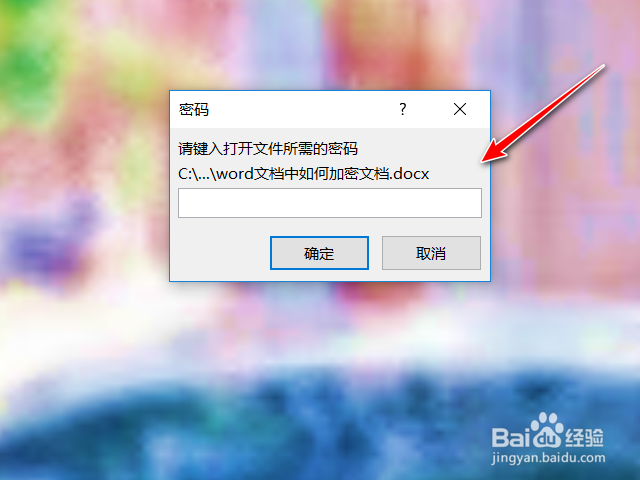
6、 第六步.      经过以上的操作,当我们返回文档会弹出【密码】对话框,如图:
word文档中如何使用【另保存】加密文档

  • 如何给网站制作404页面
  • 如何设置PPT幻灯片讲义母版中的讲义方向?
  • 奇迹暖暖平民s攻略
  • Word怎么只打印部分文字
  • 网易邮箱大师怎么设置皮肤2022?
  • 热门搜索
    姨妈后现代生活 孩子早恋家长该怎么办 银行不良记录怎么消除 email是什么意思 小米生活 feel是什么意思 如何给宝宝换奶粉 x80奔腾怎么样 汉王怎么用 怎么发文章