1、创建IMPELLER_HOUSING.PRT。创建模型的主体。
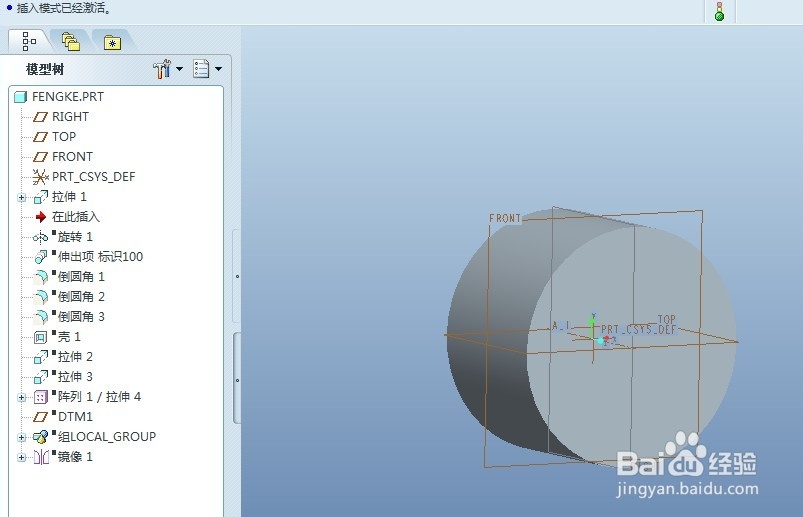
2、创建一个旋转伸出项以开始形成外壳的弯曲部分。
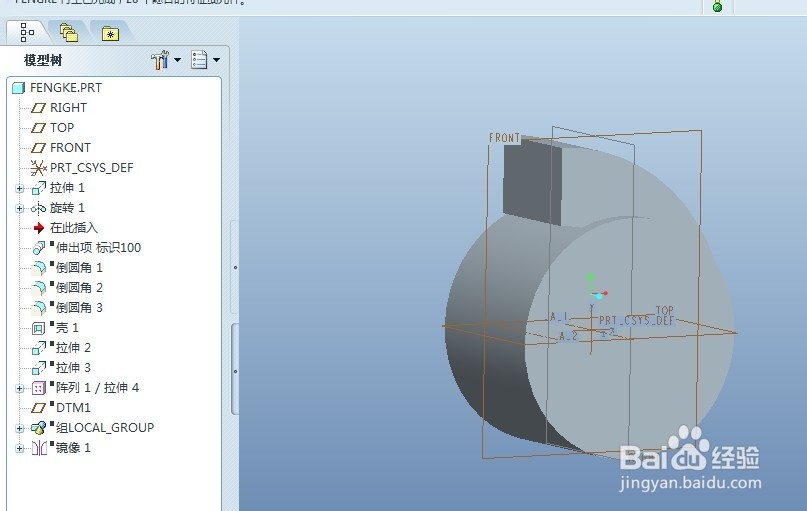
3、创建混合以完成外壳的弯曲部分
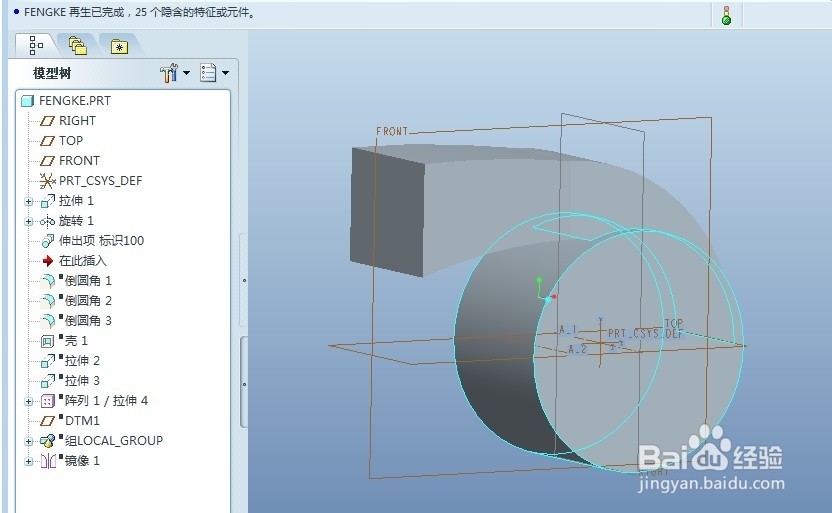
4、创建一组倒圆角以定形外壳,使其具备最大的空气流量。

5、创建一个壳以“挖空”外壳。

6、创建叶轮护圈的孔。
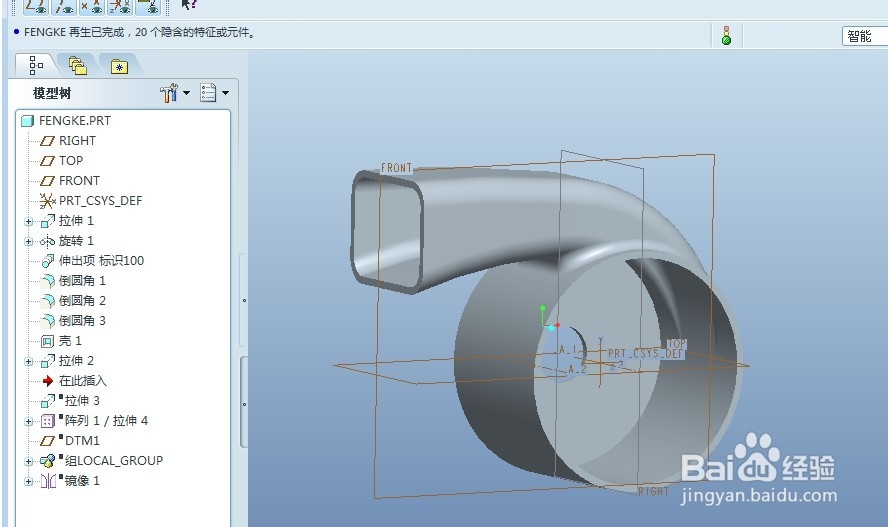
7、创建一个伸出项作为螺栓法兰。
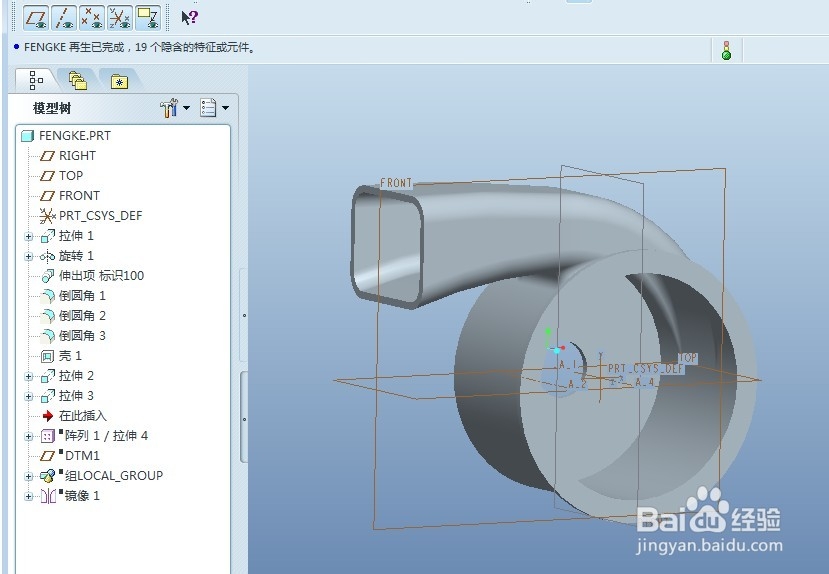
8、FLANGE.PRT创建安装孔阵列。
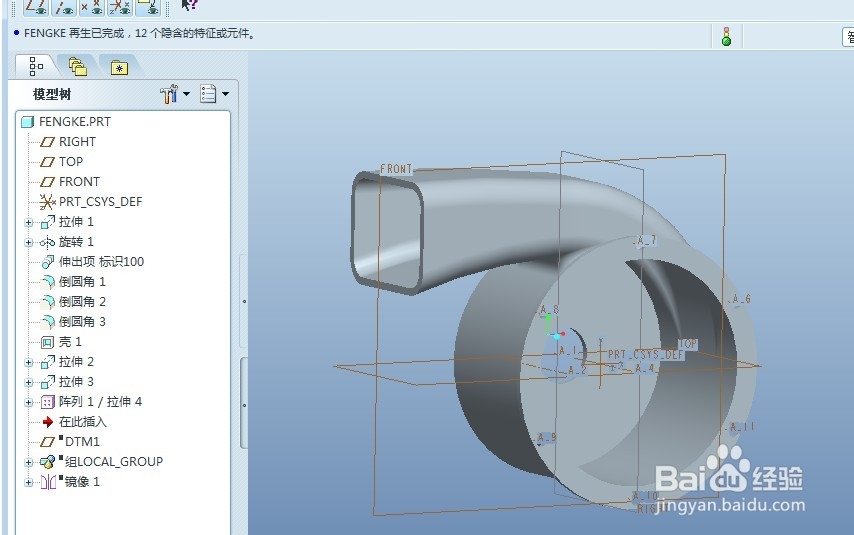
9、创建一个将被用作安装法兰的伸出项。

时间:2026-05-01 21:33:08
1、创建IMPELLER_HOUSING.PRT。创建模型的主体。
2、创建一个旋转伸出项以开始形成外壳的弯曲部分。
3、创建混合以完成外壳的弯曲部分
4、创建一组倒圆角以定形外壳,使其具备最大的空气流量。
5、创建一个壳以“挖空”外壳。
6、创建叶轮护圈的孔。
7、创建一个伸出项作为螺栓法兰。
8、FLANGE.PRT创建安装孔阵列。
9、创建一个将被用作安装法兰的伸出项。
