在日常工作中,为保持客户关系,我们需要常与客户联系。那么,有什么办法可以群发客户消息呢?本文教大家如何使用企业微信,向我的客户群发消息,一起来看看吧~

工具/原料
系统:windows 7
企业微信:windows桌面版 版本号 2.8.17.1313
方法/步骤
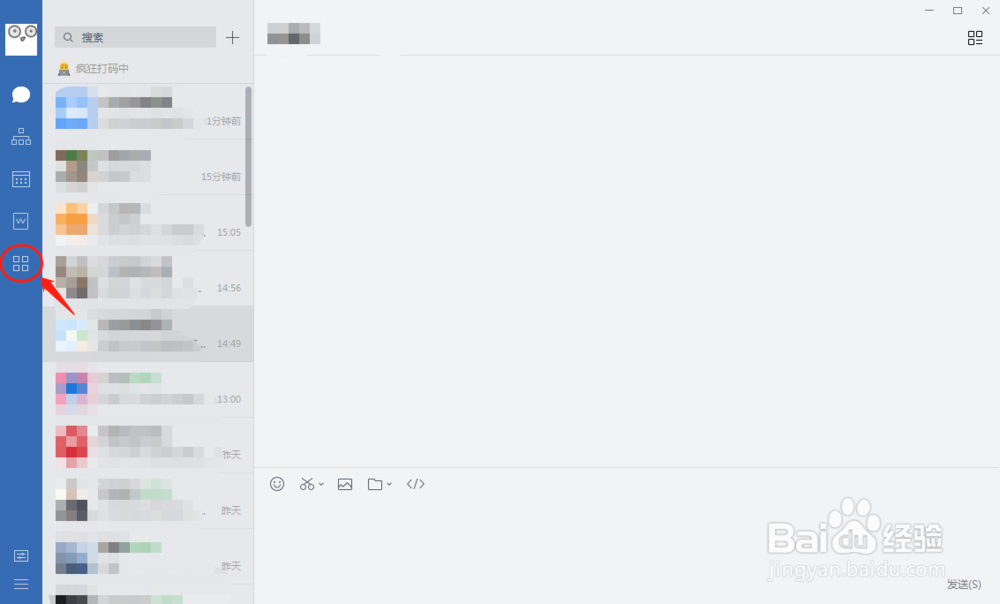
1.打开企业微信,找到“工作台”。
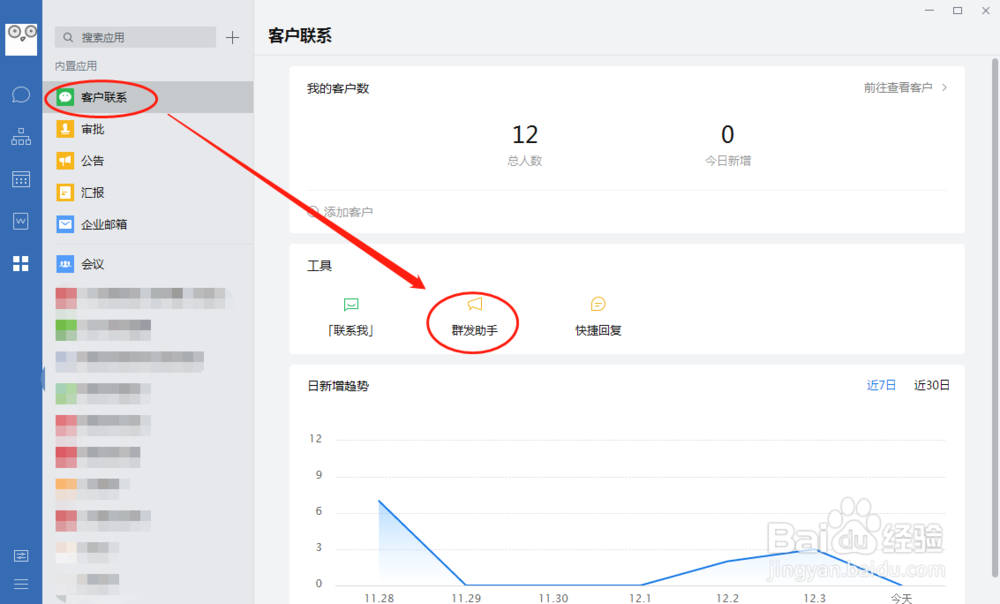
2.找到客户联系>>群发助手。进入工作台后,默认会进入客户联系,找到“群发助手”功能。
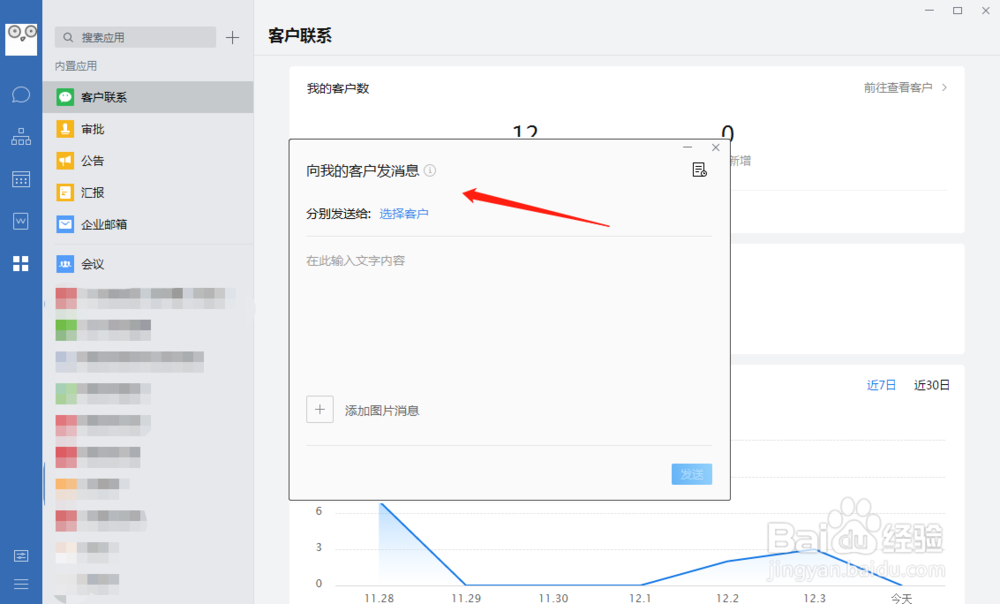
3.打开群发助手。
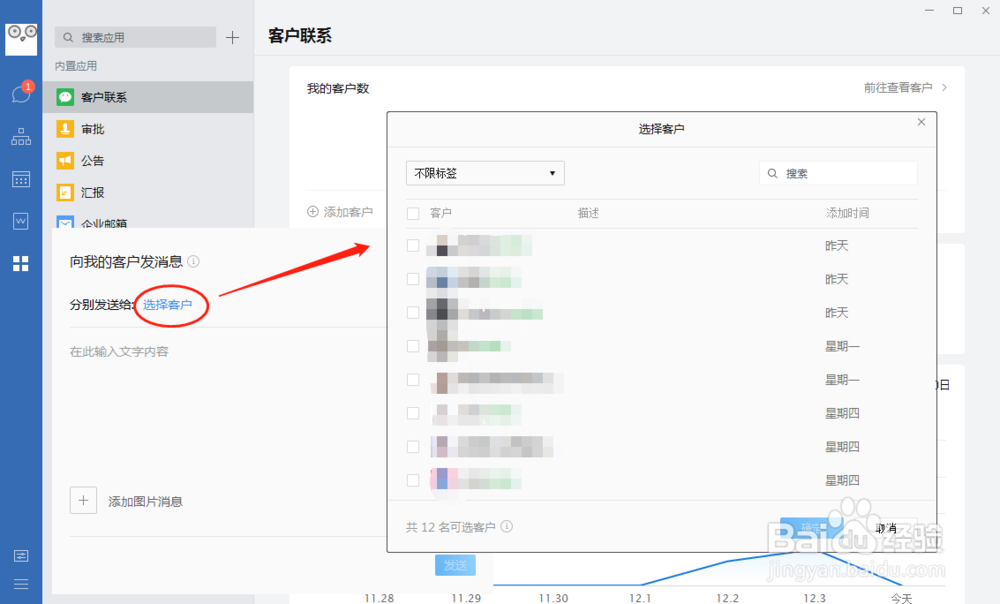
4.选择要发送消息的客户。点击选择客户,可以从你的客户中进行选择。勾选即可。
5.填写要发送的消息。直接输入文件消息即可。
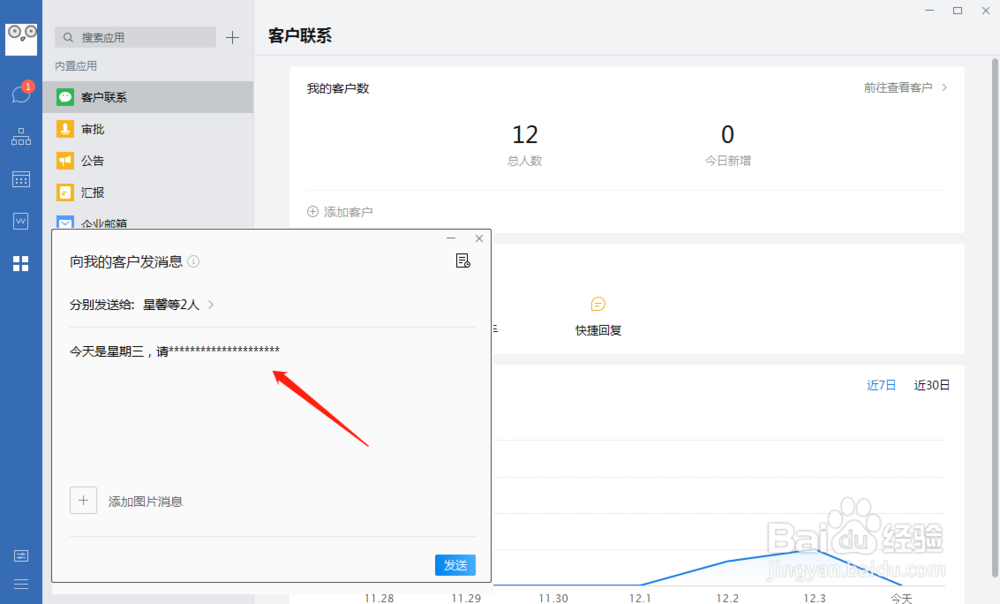
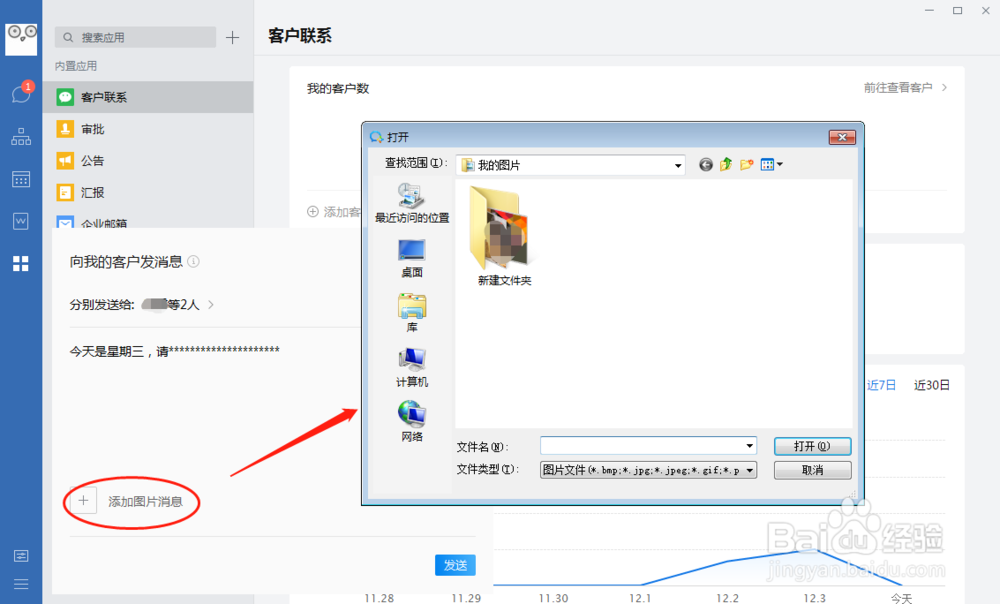
6.添加图片消息(非必须)。如果你需要发送图片,可以选择添加图片消息。
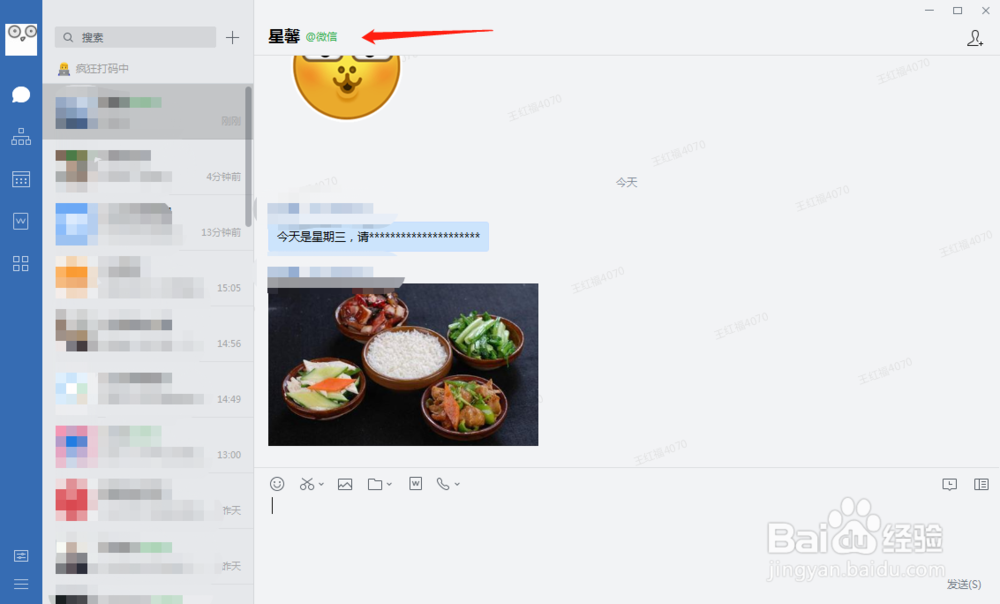
7.发送成功,在消息记录中可查看。返回聊天消息界面,可以看到你群发的消息。
总结:
1.打开企业微信,找到“工作台”。
2.找到客户联系>>群发助手。
3.打开群发助手。
4.选择要发送消息的客户。
5.填写要发送的消息。
6.添加图片消息(非必须)。
7.发送成功,在消息记录中可查看。
注意事项
Tips:向客户群发消息,可以帮助你快速完成消息的发送,而不需要一个个操作。
