EXCEL如何根据外部数据源创建数据透视表

 时间:2026-04-21 18:59:42

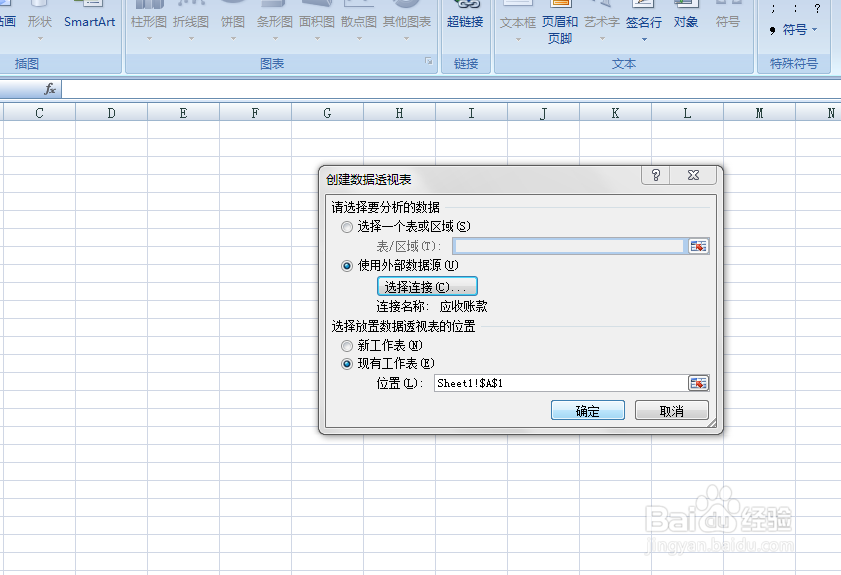
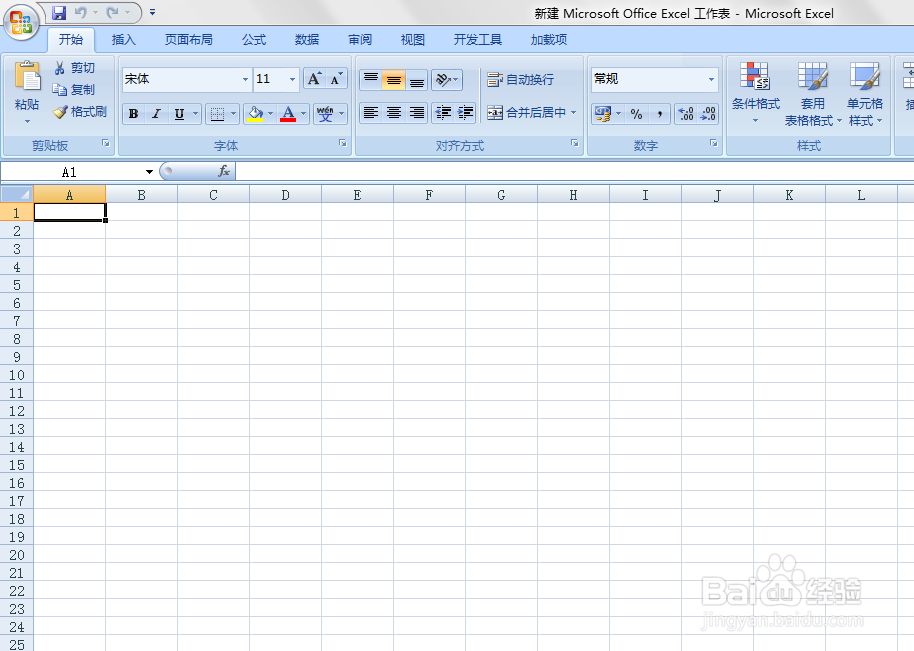
1、如本例,打开的是一个空白工作表,要求根据本机中的其他工作表数据区域创建一个新的数据透视表,即根据外部数据源创建数据透视表。
EXCEL如何根据外部数据源创建数据透视表

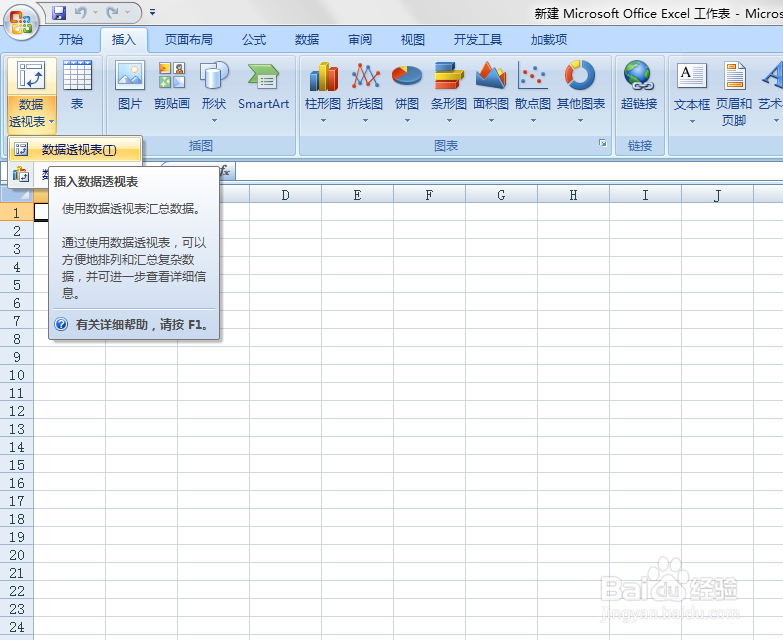
2、点击表格中的任意单元格,然后依次点击【插入】-【数据透视表】-【数据透视表】选项。
EXCEL如何根据外部数据源创建数据透视表

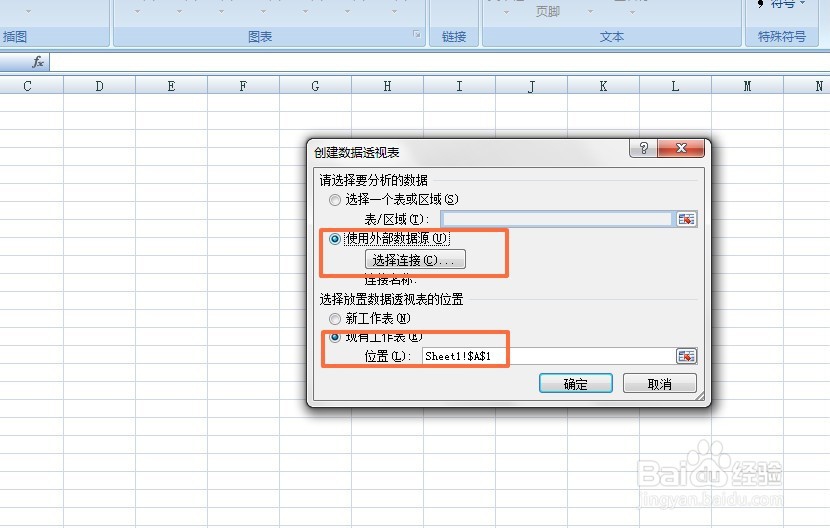
3、如下图,通过上一步骤,系统弹出了【创建数据透视表】对话框:

勾选[使用外部数据源]选项和[现有工作表]选项;

然后点击对话框中的[选择连接]按钮。
EXCEL如何根据外部数据源创建数据透视表

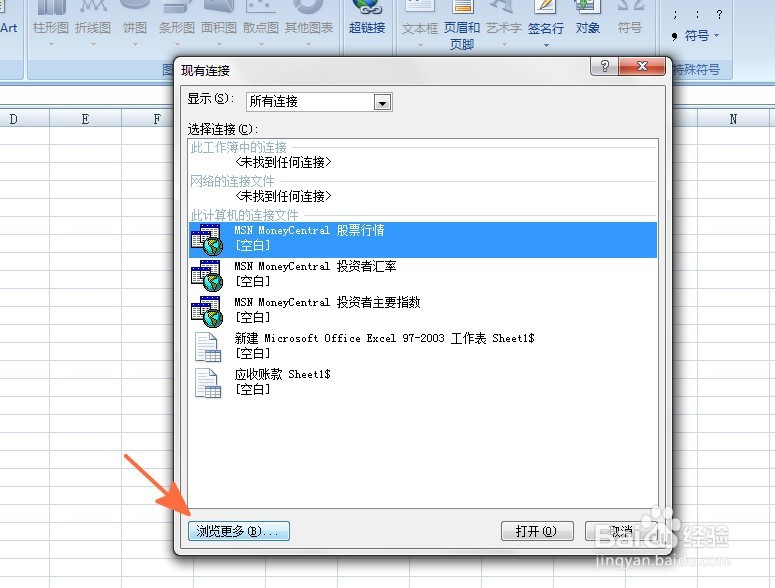
4、通过上一步骤,系统弹出了【现有连接】对话框,在对话框中按【浏览更多】按钮。
EXCEL如何根据外部数据源创建数据透视表

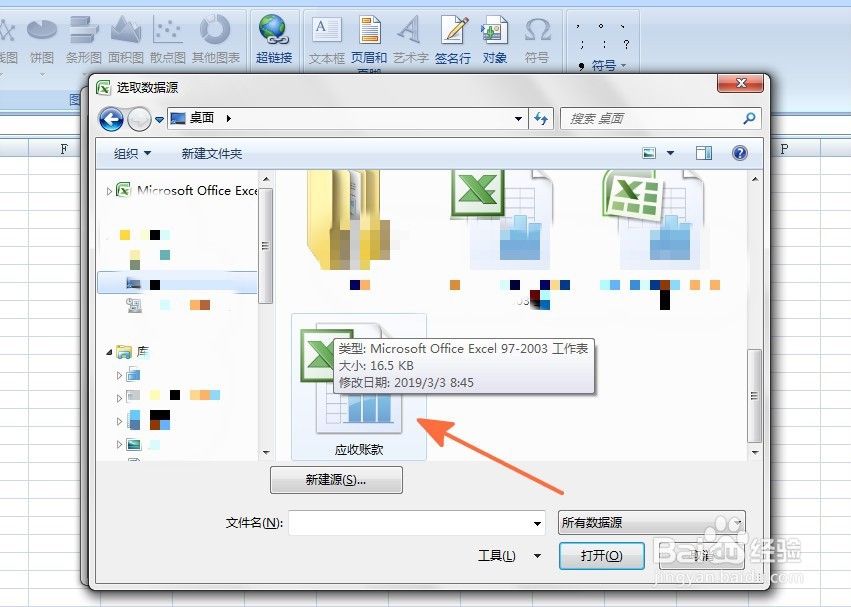
5、如下图,系统弹出了【选取数据源】对话框,在对话框中点击选择要引入的数据源文件,选好后点击【打开】按钮。
EXCEL如何根据外部数据源创建数据透视表

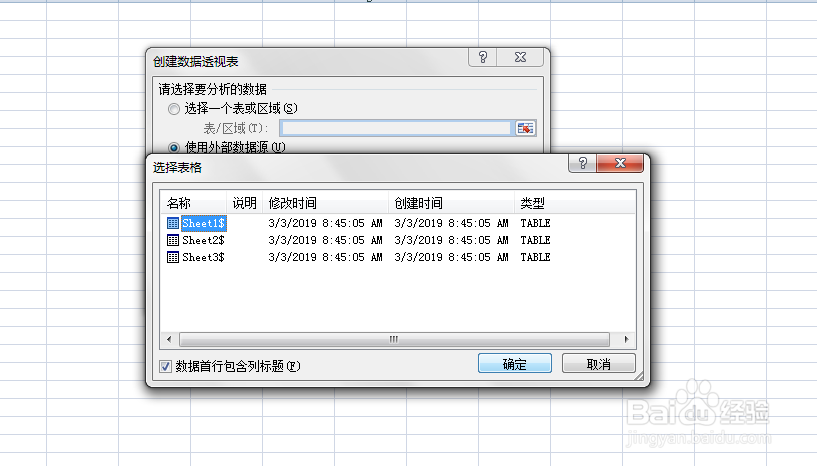
6、在弹出的【选择表格】对话框中,点击选择要引入的表,然后点击【确定】按钮。
EXCEL如何根据外部数据源创建数据透视表

7、返回到【创建数据透视表】对话框,继续点击【确定】按钮。

EXCEL如何根据外部数据源创建数据透视表

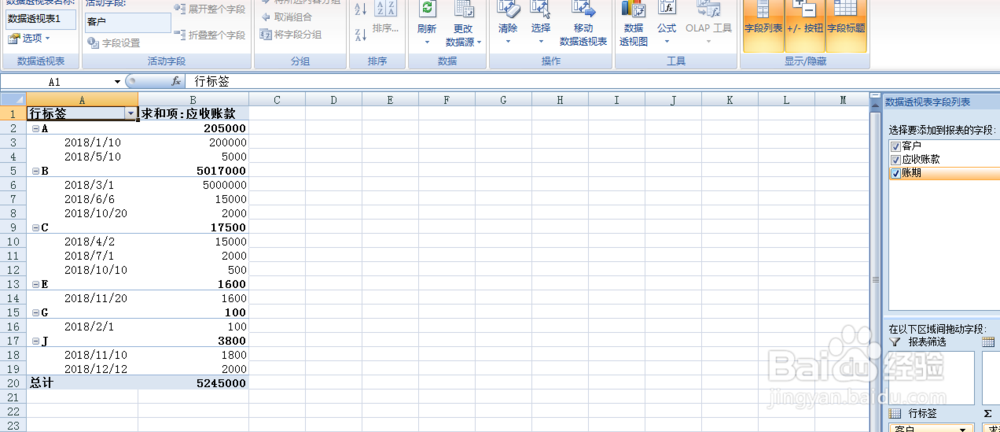
8、返回到工作表中,根据外部数据源就在当前的空白表格中就创建出了一个数据透视表,如下图所示:
EXCEL如何根据外部数据源创建数据透视表

  • 在Excel中如何重命名数据透视表
  • 怎样将套用表格格式区域变为普通表格区域
  • Excel如何修改数据透视表名称
  • Excel表中表怎么转化为普通区域?
  • excel高级筛选条件区域怎么设置
  • 热门搜索
    怎么去鼻子上的黑头 怎么跳皮筋 眼皮松弛怎么办 怎么改照片大小 纹身怎么洗掉 婴儿过敏怎么办 臭豆腐怎么做的 qq炫舞怎么结婚 本田锋范怎么样 西安建筑科技大学怎么样