如何在win10上安装python3

 时间:2026-04-25 08:52:06

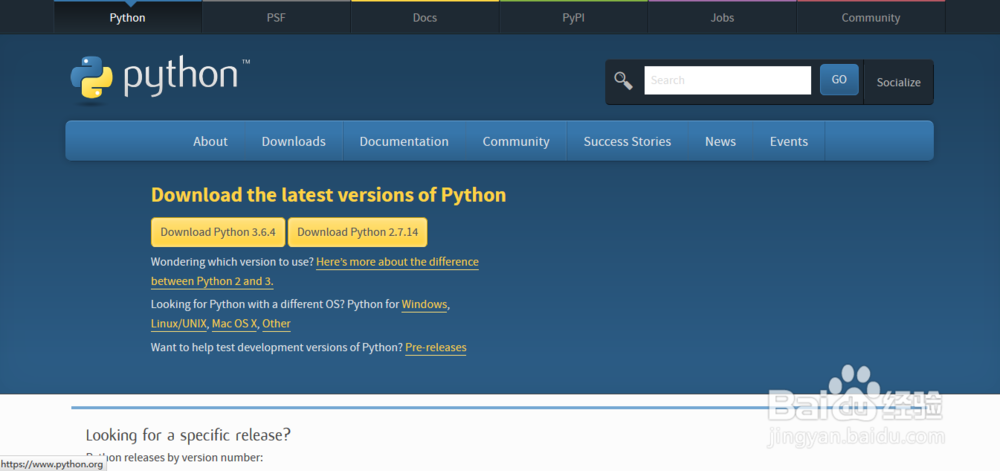
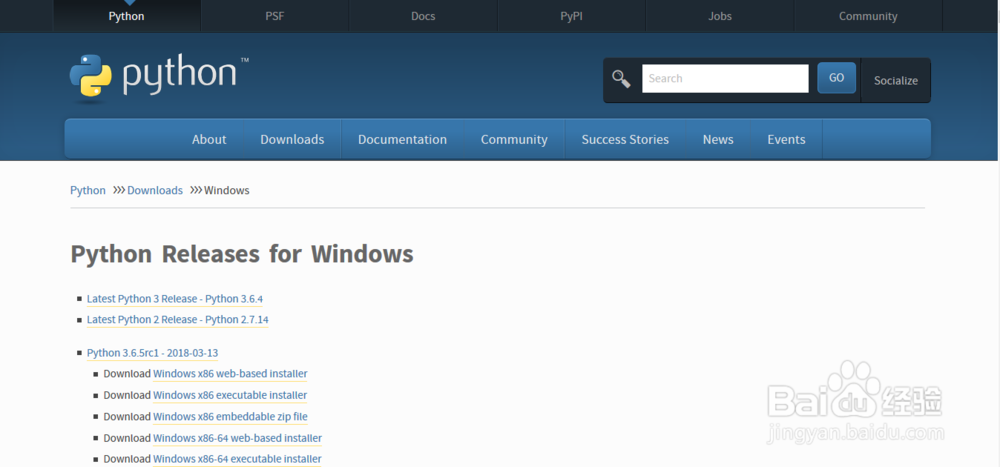
1、访问python的官方网址

如何在win10上安装python3

2、点击Downloads按钮跳转到下载页面

如何在win10上安装python3

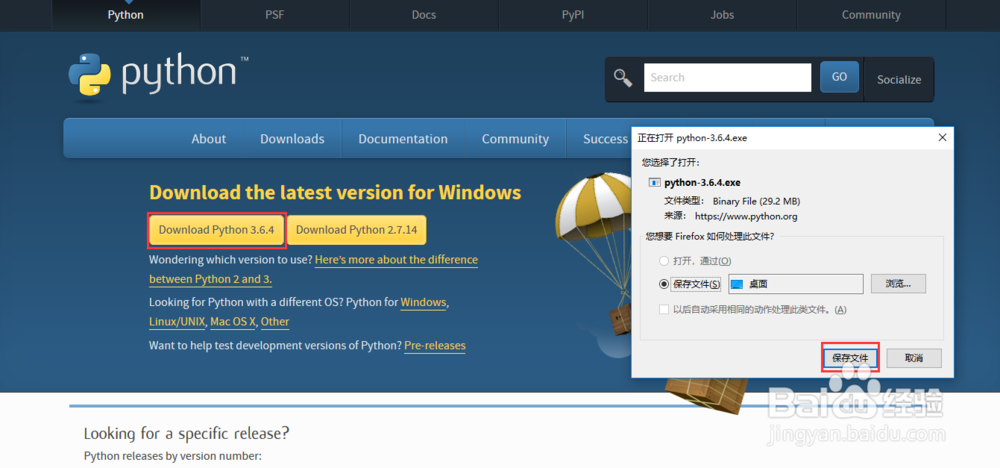
3、点击Download Python3.6.4按钮,在弹出的下载框中,点击保存按钮
如何在win10上安装python3

4、下载完成后,双击安装包文件安装

如何在win10上安装python3

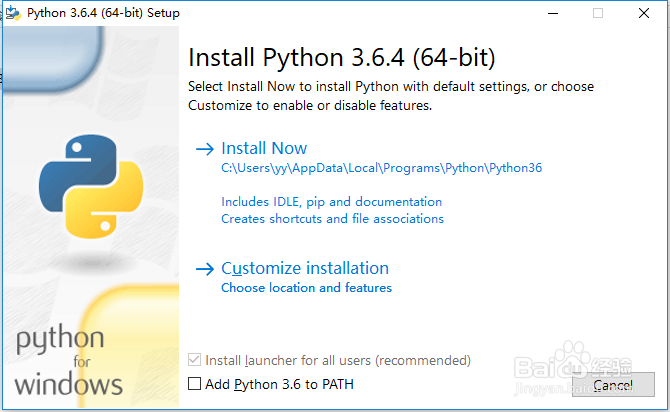
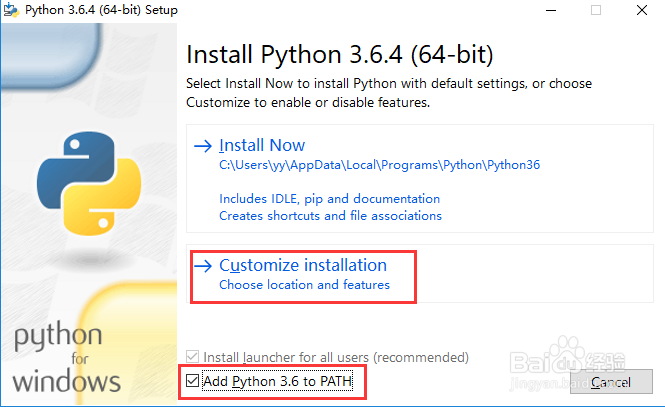
5、勾选Add Python 3.6 to PATH(勾选此选项在安装时自动配置环境变量),点击Customize installation(自定义安装)
如何在win10上安装python3

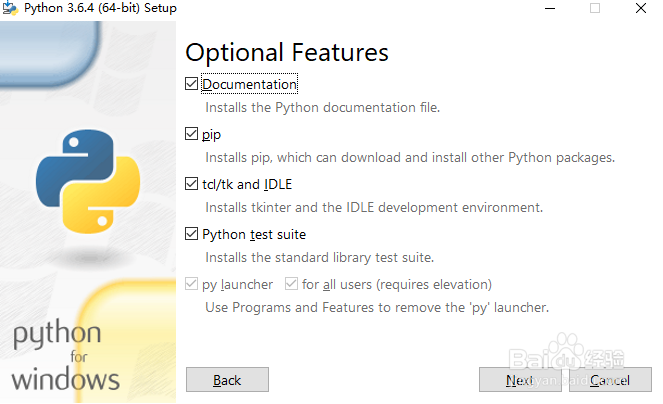
6、点击Next按钮

如何在win10上安装python3

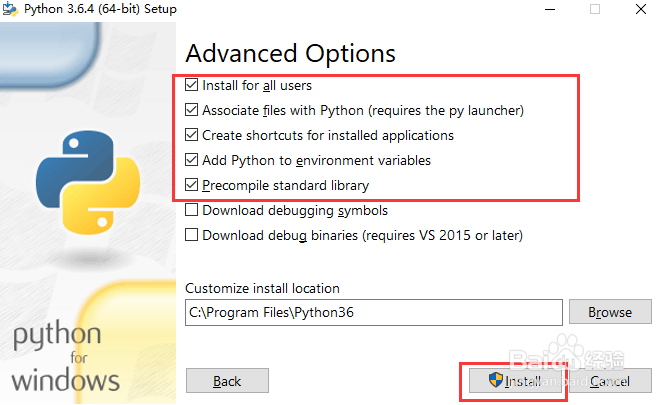
7、勾选Install for all users,再点击Install按钮
如何在win10上安装python3

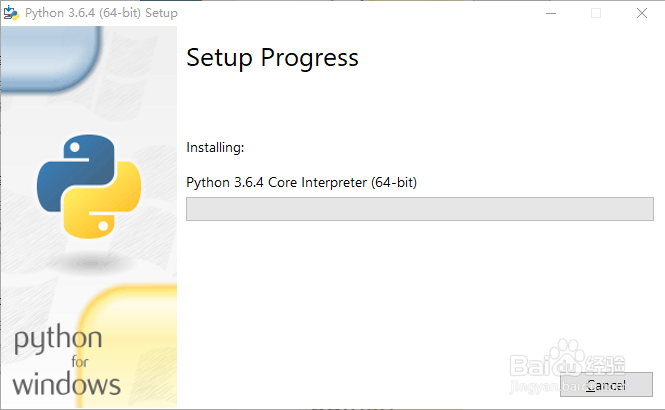
8、等待安装

如何在win10上安装python3

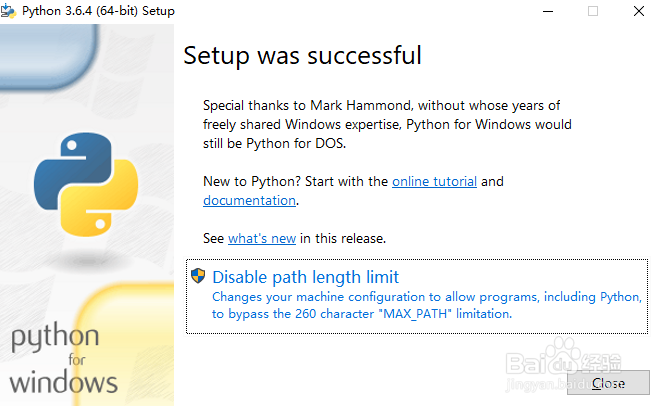
9、安装成功,点击Close按钮关闭

如何在win10上安装python3

10、打开cmd命令行工具,输入python,有下图回显,说明安装成功

如何在win10上安装python3

  • sqlplus sys as sysasm进入ASM管理工具
  • 记忆碎片app怎么打开自动弹出键盘功能
  • wps热点最新永久关闭方法
  • html如何让标签不转义
  • 范海辛的奇妙冒险:史诗级武器石中剑获得方法
  • 热门搜索
    皮肤烫伤怎么办 c1教练证怎么考 三孔景区 旅游资源评价 电脑自动关机是怎么回事 婴儿咳嗽流鼻涕怎么办 孕妇可以吃火龙果 感冒可以喝鸡汤吗 皮包怎么保养 河南省旅游地图