Excel 2016如何设置货币符号和金额分开显示

 时间:2026-02-12 03:56:17

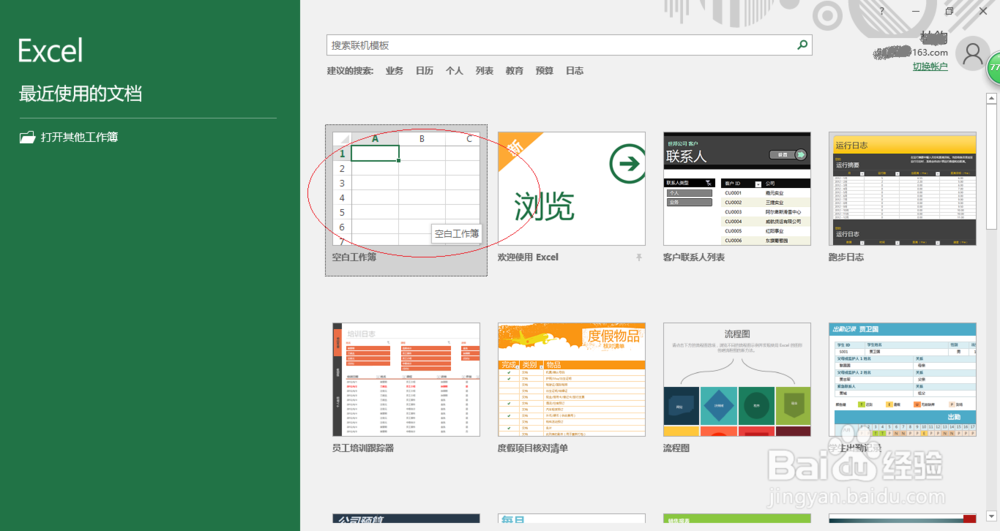
1、双击Excel 2016工具软件图标启动程序,如图所示点击界面右侧新建空白工作簿。
Excel 2016如何设置货币符号和金额分开显示

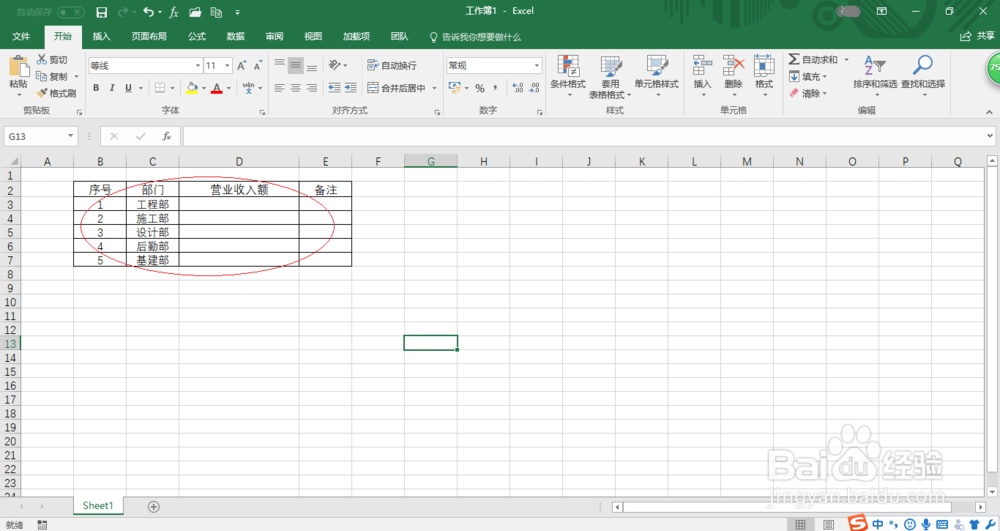
2、按照公司财务报表创建工作簿文档,如图所示。本例编辑公司营业收入电子报表存档,要求货币符号和金额分开显示。
Excel 2016如何设置货币符号和金额分开显示

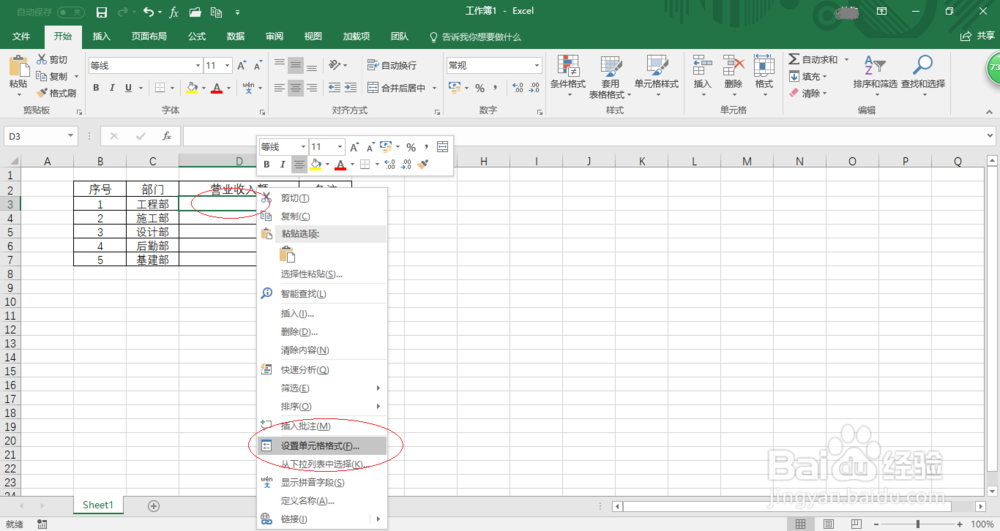
3、选中工作表营业收入额单元格,单击鼠标右键。如图所示,弹出菜单中选择"设置单元格格式"项。
Excel 2016如何设置货币符号和金额分开显示

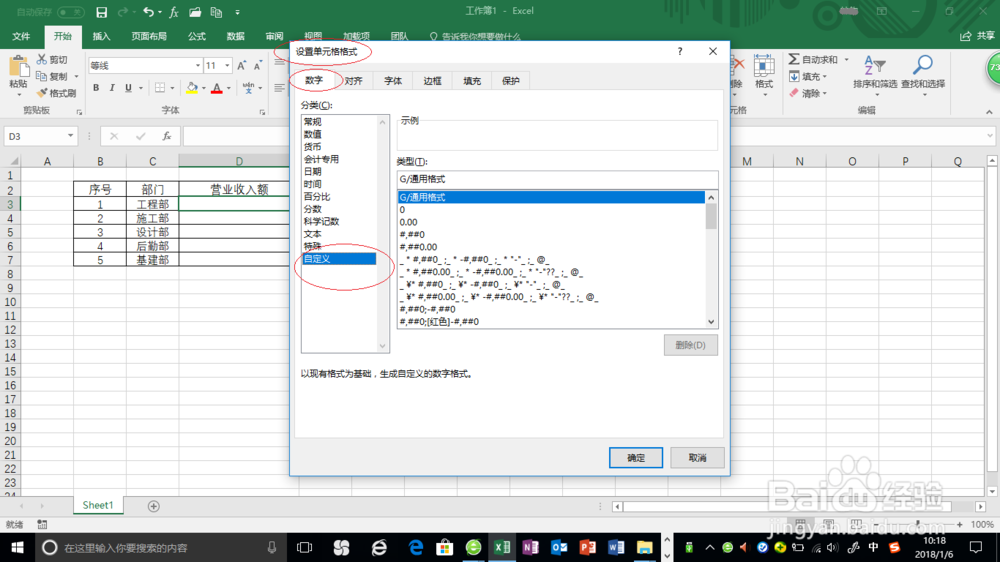
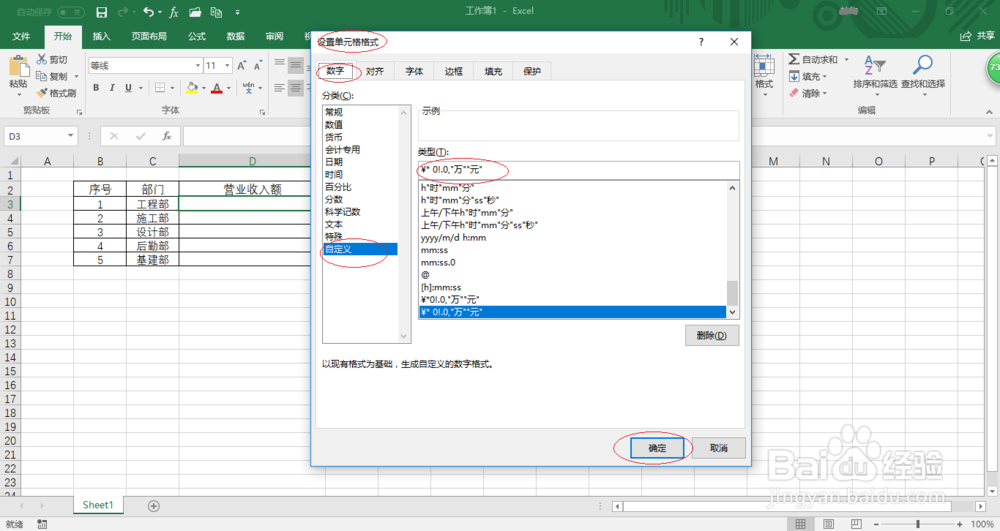
4、弹出"设置单元格格式"对话框,如图所示。选择"数字"便签,点击"自定义"项。
Excel 2016如何设置货币符号和金额分开显示

5、如图所示,类型文本框输入"¥* 0!.0,"万""元""。设置完成,点击"确定"按钮。
Excel 2016如何设置货币符号和金额分开显示

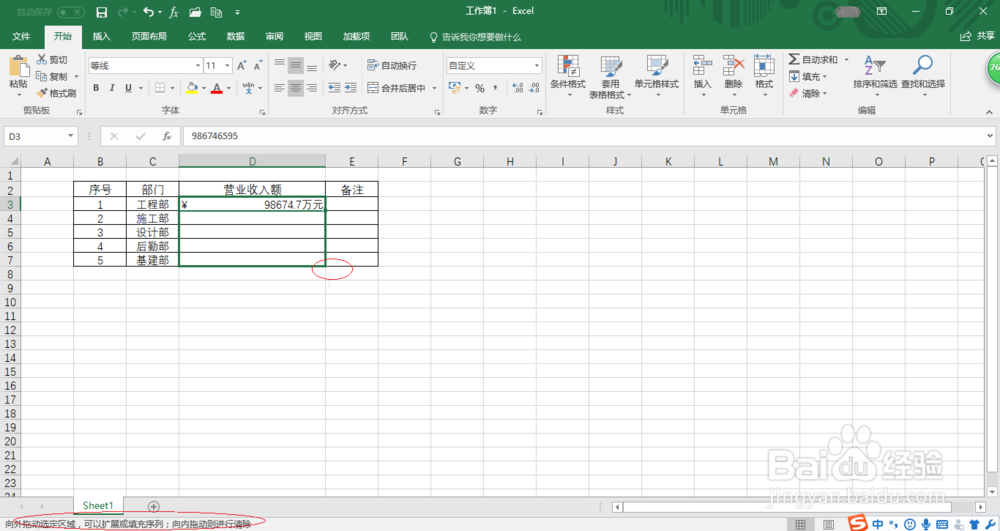
6、拖动选定区域进行填充,如图所示。完成货币符号和金额分开显示的操作,本例到此结束。
Excel 2016如何设置货币符号和金额分开显示

  • Excel如何根据一维表快速填写二维表
  • 数据透视表更改数据源在哪里
  • excel里面某个单元格如何跳转到另一个表格中?
  • excel怎么用一个切片器同时筛选多个透视表
  • Excel数据透视表如何刷新后保持格式不变
  • 热门搜索
    word格式刷怎么用 斯柯达明锐怎么样 无线鼠标怎么使用 苹果手机怎么查序列号 瑾泉护肤品怎么样 淡奶油怎么保存 淘宝怎么注册 如何说孩子才会听 怎么听孩子才肯说 睡眠不好怎么调理 左手发麻是怎么回事