1、打开电脑中安装的ps软件,新建文件,参数自定义,单击确定按钮。如下图。


2、选择【画笔工具】,单击【切换画笔面板】进入画笔编辑状态。如下图。


3、选择134画笔,大小152,间距百分之31,前景色选择绿色,在文档底部开始画草丛,


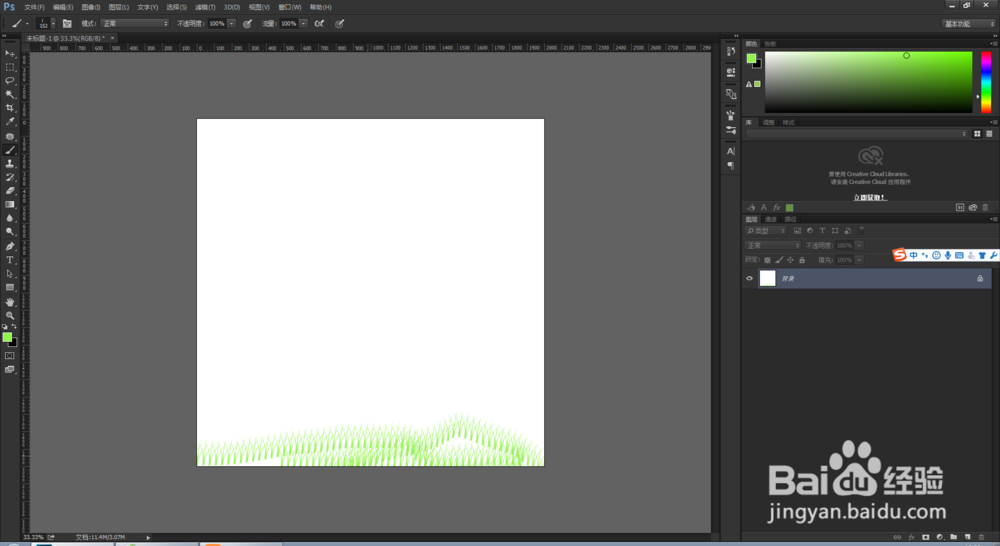
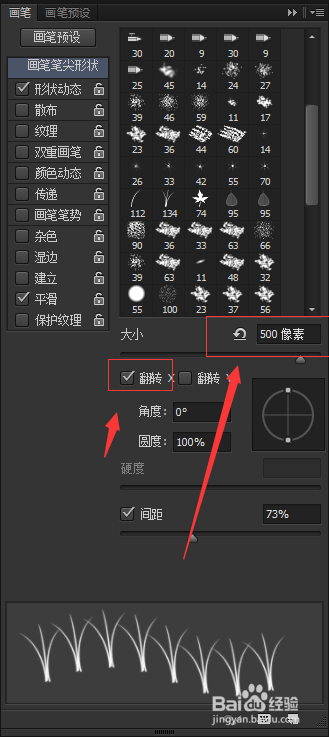
4、画笔大小调到500,翻转x前面打对号,如下图。在文档中接着画草丛,我们要多调几次画笔大小和样式,草丛才会显的逼真。
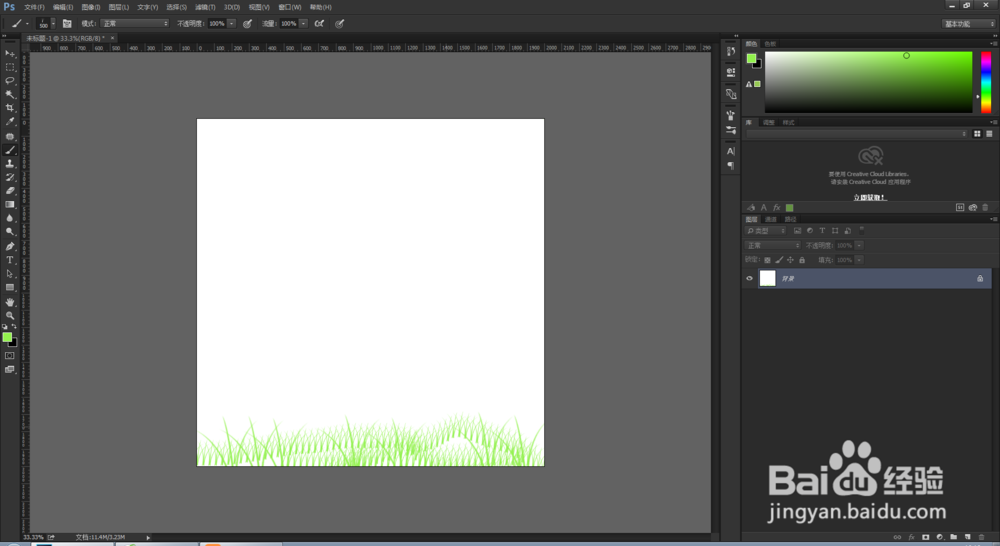

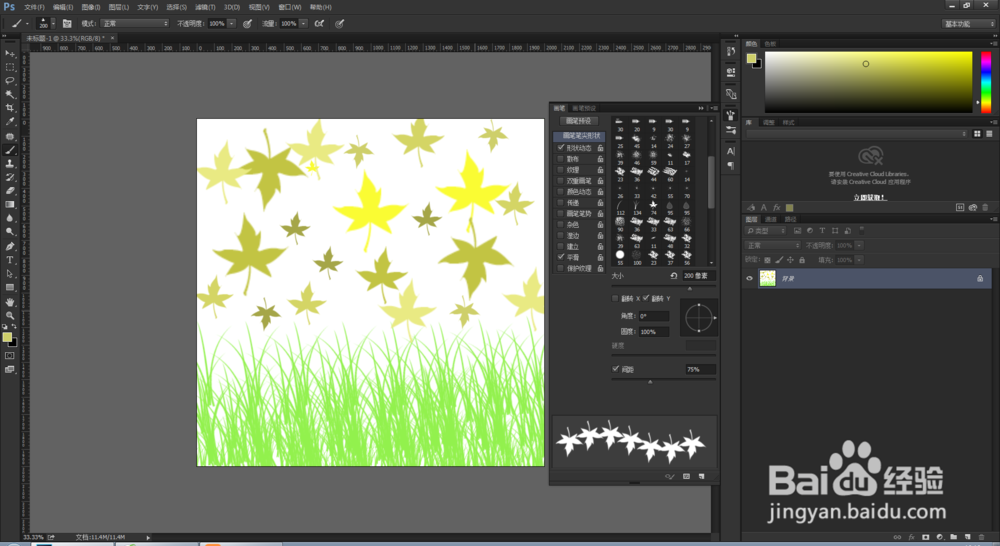
5、画笔笔尖形状选择74,前景色选择黄色,如下图。


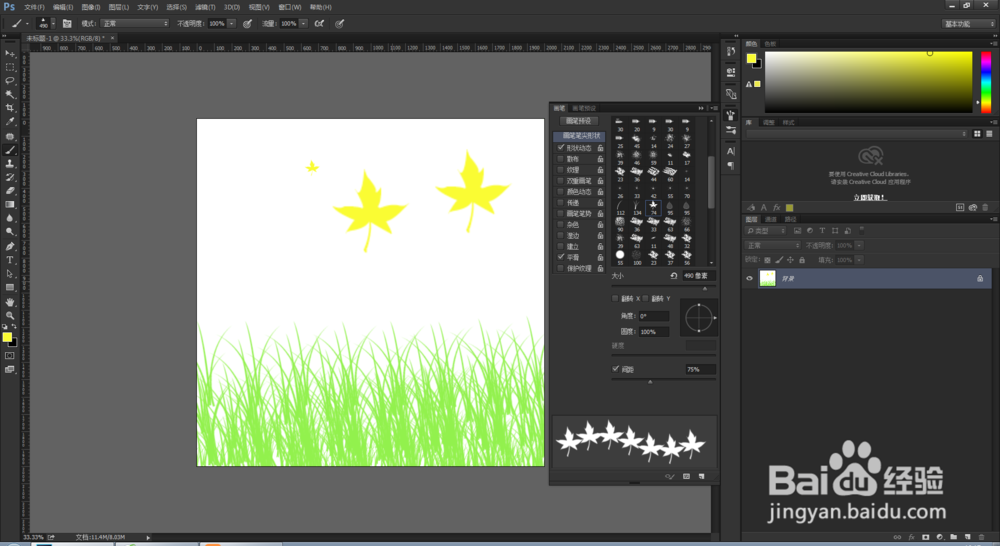
6、在文档中画树叶,多变换几个颜色,画树叶。最终效果图下图。


时间:2026-04-22 06:40:01
1、打开电脑中安装的ps软件,新建文件,参数自定义,单击确定按钮。如下图。
2、选择【画笔工具】,单击【切换画笔面板】进入画笔编辑状态。如下图。
3、选择134画笔,大小152,间距百分之31,前景色选择绿色,在文档底部开始画草丛,
4、画笔大小调到500,翻转x前面打对号,如下图。在文档中接着画草丛,我们要多调几次画笔大小和样式,草丛才会显的逼真。
5、画笔笔尖形状选择74,前景色选择黄色,如下图。
6、在文档中画树叶,多变换几个颜色,画树叶。最终效果图下图。
