如何利用ps制作彩色渐变同心圆

 时间:2026-02-13 21:41:34

1、首先启动Photoshop cs5,新建一个文档,大小为600*600,背景颜色为白色。

如何利用ps制作彩色渐变同心圆

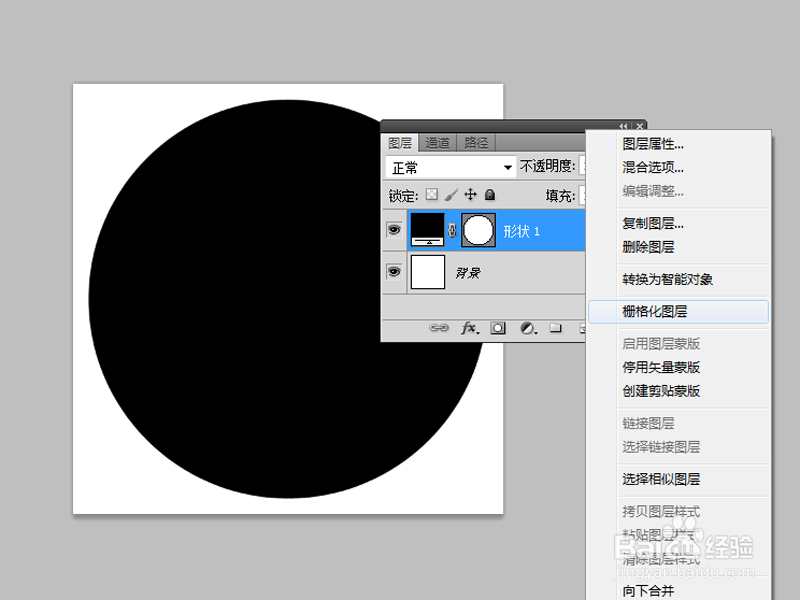
2、选择工具箱里的椭光冷沃圆工具,按住shift键绘制一个正圆,并使其居吐驾中。
如何利用ps制作彩色渐变同心圆

3、右键单击图层面板中的形状1图层,选择栅格化图层,将其转换为普通图层。

如何利用ps制作彩色渐变同心圆

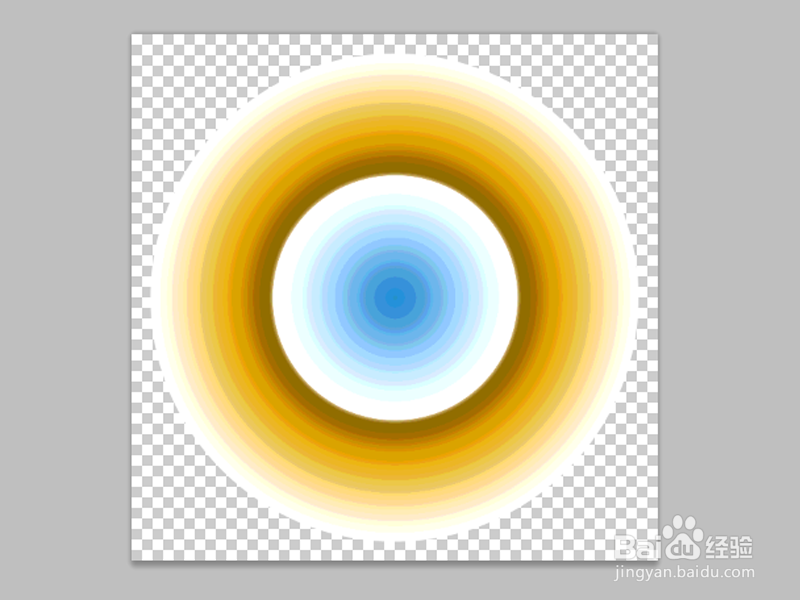
4、双击形状1图层调出图层样式,勾选渐变叠加,设置样式为径向,选择自己喜欢的颜色。

如何利用ps制作彩色渐变同心圆

5、点击图层面板中的创建新的填充或调整图层命场夏令,选择色调分离选项。

如何利用ps制作彩色渐变同心圆

6、在色调分离窗口中,设置色阶为15,隐藏背景图层,查看效果的变化,执行ctrl+s组合键将文件保存。
如何利用ps制作彩色渐变同心圆

  • PS怎么插入十角星边框
  • photoshop 画矩形,边框颜色怎么能变成蓝色?
  • PS2019中怎样给图片添加鱼形效果
  • PS色彩混合模式深色调整图像的效果
  • 用PS怎样制作吊灯?
  • 热门搜索
    缶怎么读 山药炖排骨的做法 小炒肉的家常做法 眸怎么读 爆米花的做法 澳洲龙虾的做法 煎饺的做法 水盆羊肉的做法 番茄酱的做法大全 红烧牛肉面的做法