Excel插入正方形或圆形形状技巧!

 时间:2026-04-28 07:53:59

1、教程以新建的Excel文档为例来介绍如何实现插入正方形或圆形形状。

Excel插入正方形或圆形形状技巧!

2、鼠标右键单击Excel图标,然后在弹出的菜单中选择打开命令。

Excel插入正方形或圆形形状技巧!

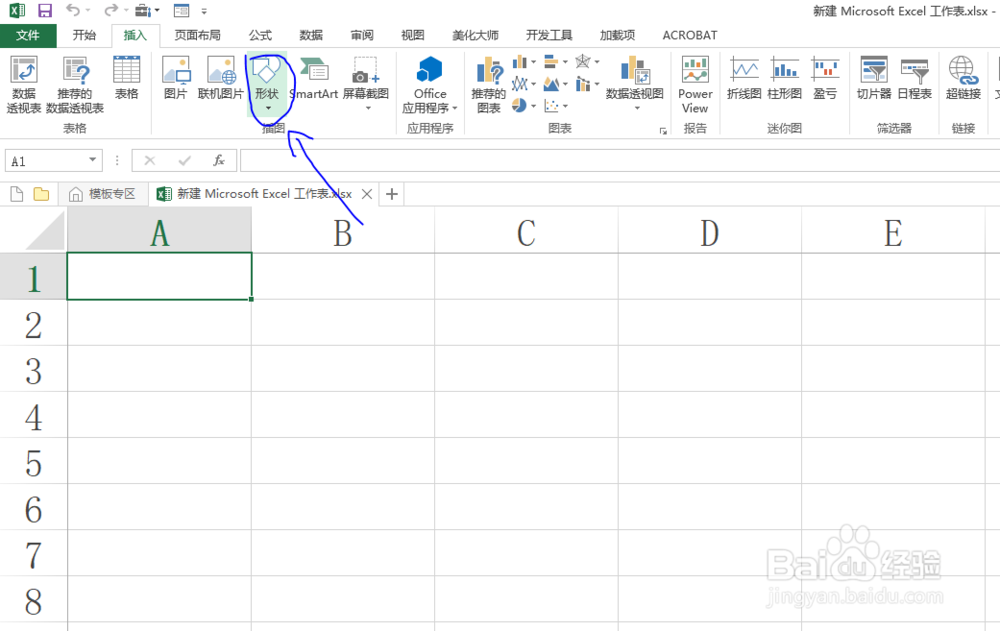
3、打开Excel文件之后,单击菜单栏中的插入命令。

Excel插入正方形或圆形形状技巧!

4、在插图功能区找到形状命令。

Excel插入正方形或圆形形状技巧!

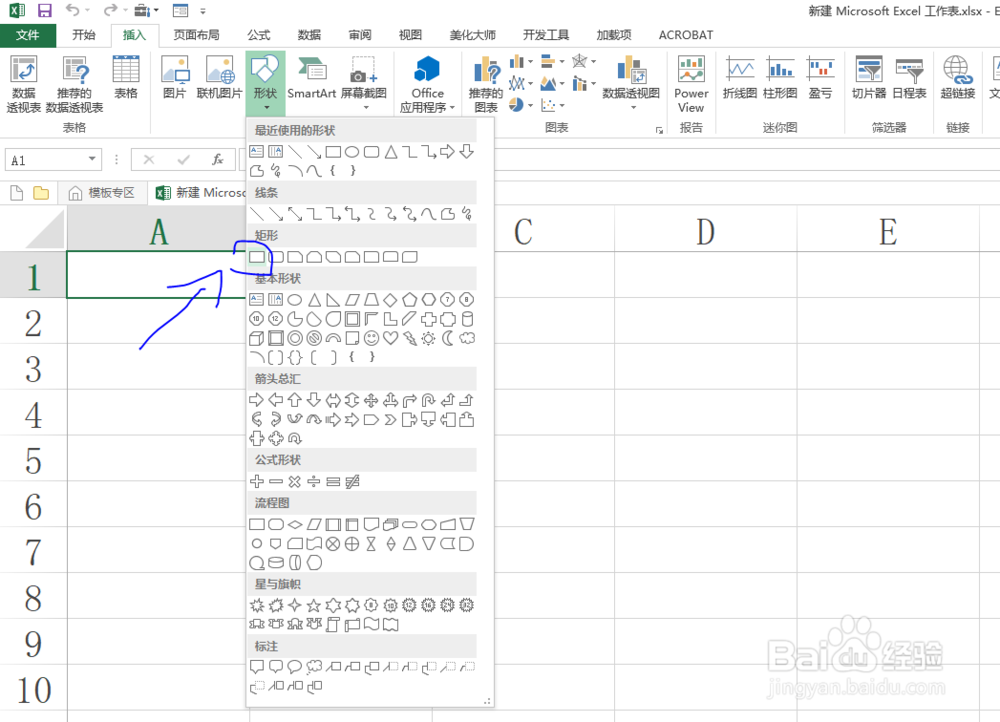
5、选择矩形形状命令,直接绘制的话,我们只能得到矩形,如图所示。

Excel插入正方形或圆形形状技巧!

Excel插入正方形或圆形形状技巧!

6、若想得到正方形,选择矩形形状命令之后,按住键盘上的Shift键不松,拖曳鼠标绘制,绘制完成后松开Shift键即可,如图所示。绘制圆形方法类型,先选择椭圆形状命令,然后按住键盘上的Shift键不松,拖曳鼠标绘制。

Excel插入正方形或圆形形状技巧!

Excel插入正方形或圆形形状技巧!

  • 在ppt中给图片添加蓝色圆柱形
  • 怎么在xlsx中插入批注?
  • Word2003怎么查看和更改格式及样式
  • PPT 如何将文本框中的字体堆积展示?
  • PPT中怎么制作三角形标题样式
  • 热门搜索
    流水账怎么做 ps怎么换颜色 悼词怎么写 我的世界僵尸怎么驯服 大连科技学院怎么样 巧虎怎么样 怎么生双胞胎 鸡脖子怎么做好吃 家庭成员情况怎么写 怎么打字