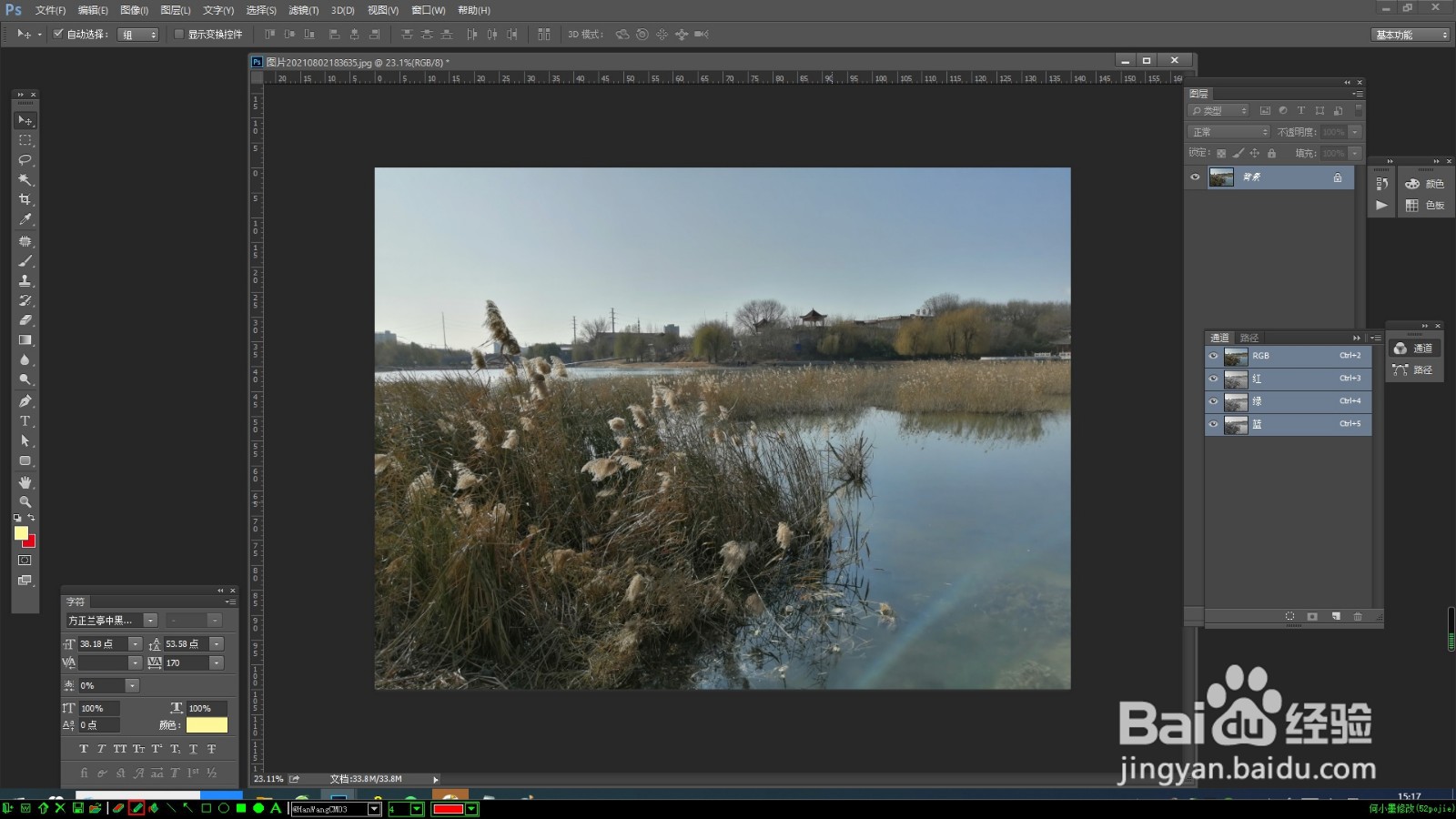
1、打开图片,如图所示:
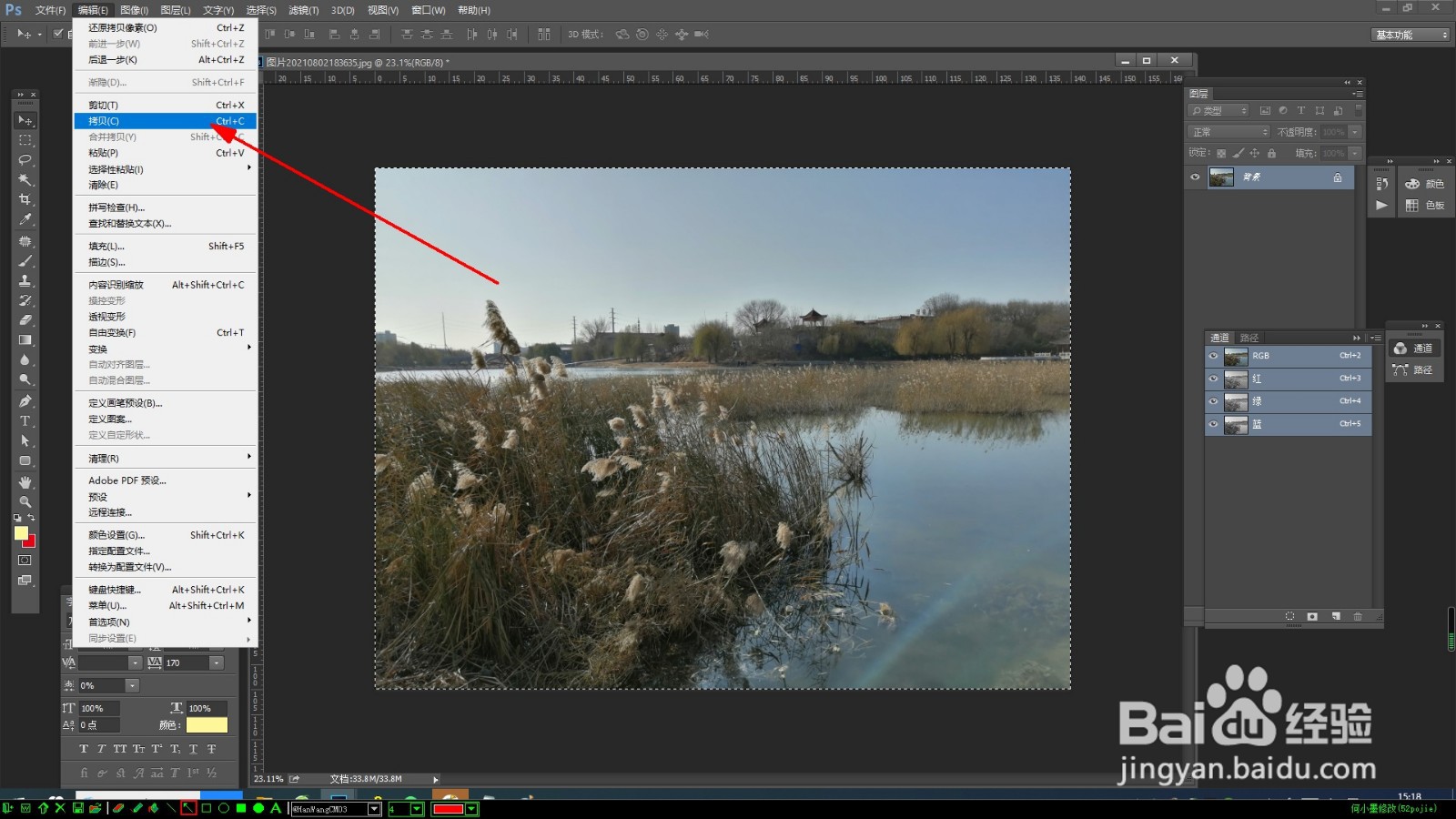
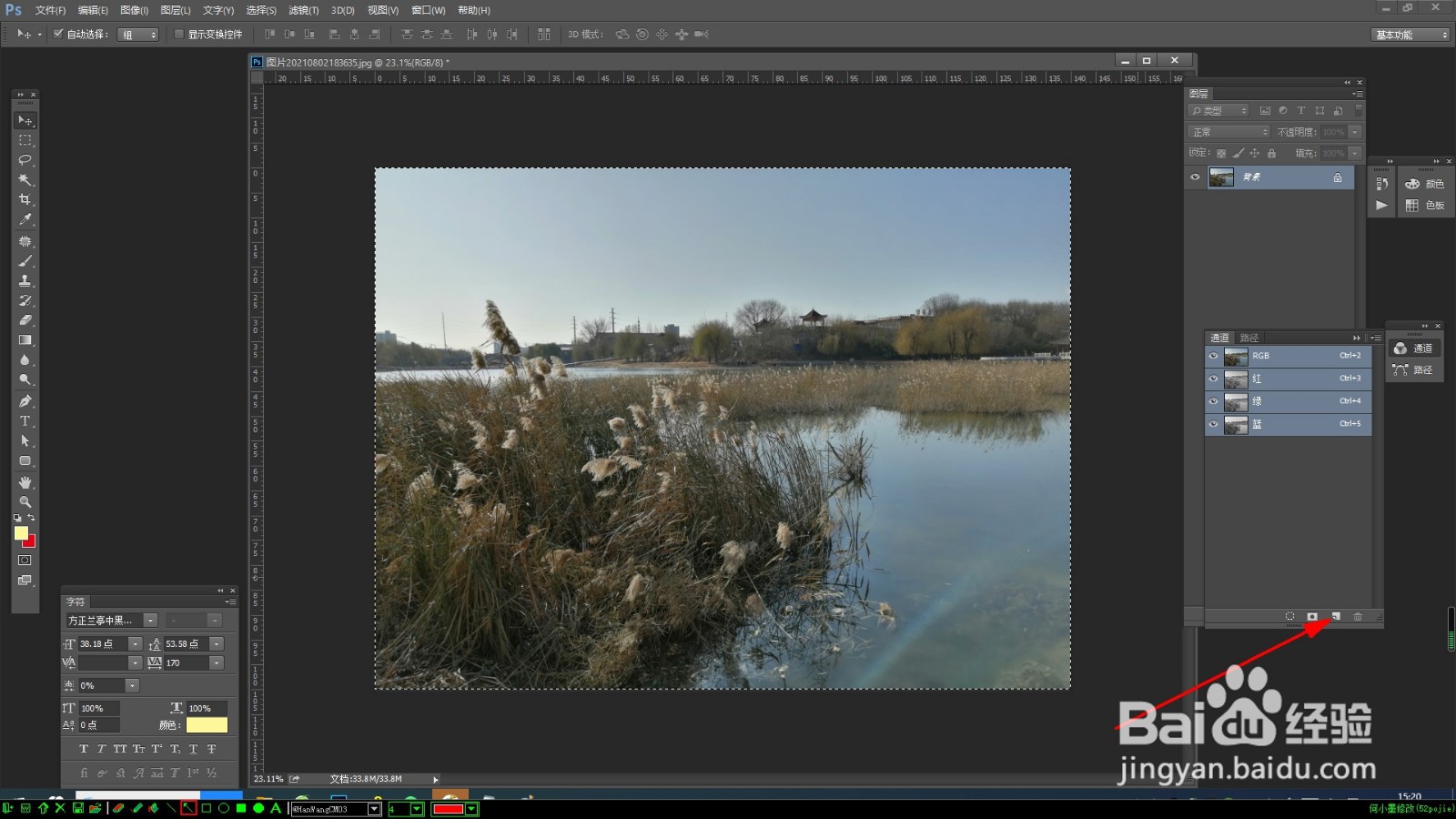
2、点击菜单选择-全选,按CTRL+C复制,然后打开通道面板新建通道,如图所示:

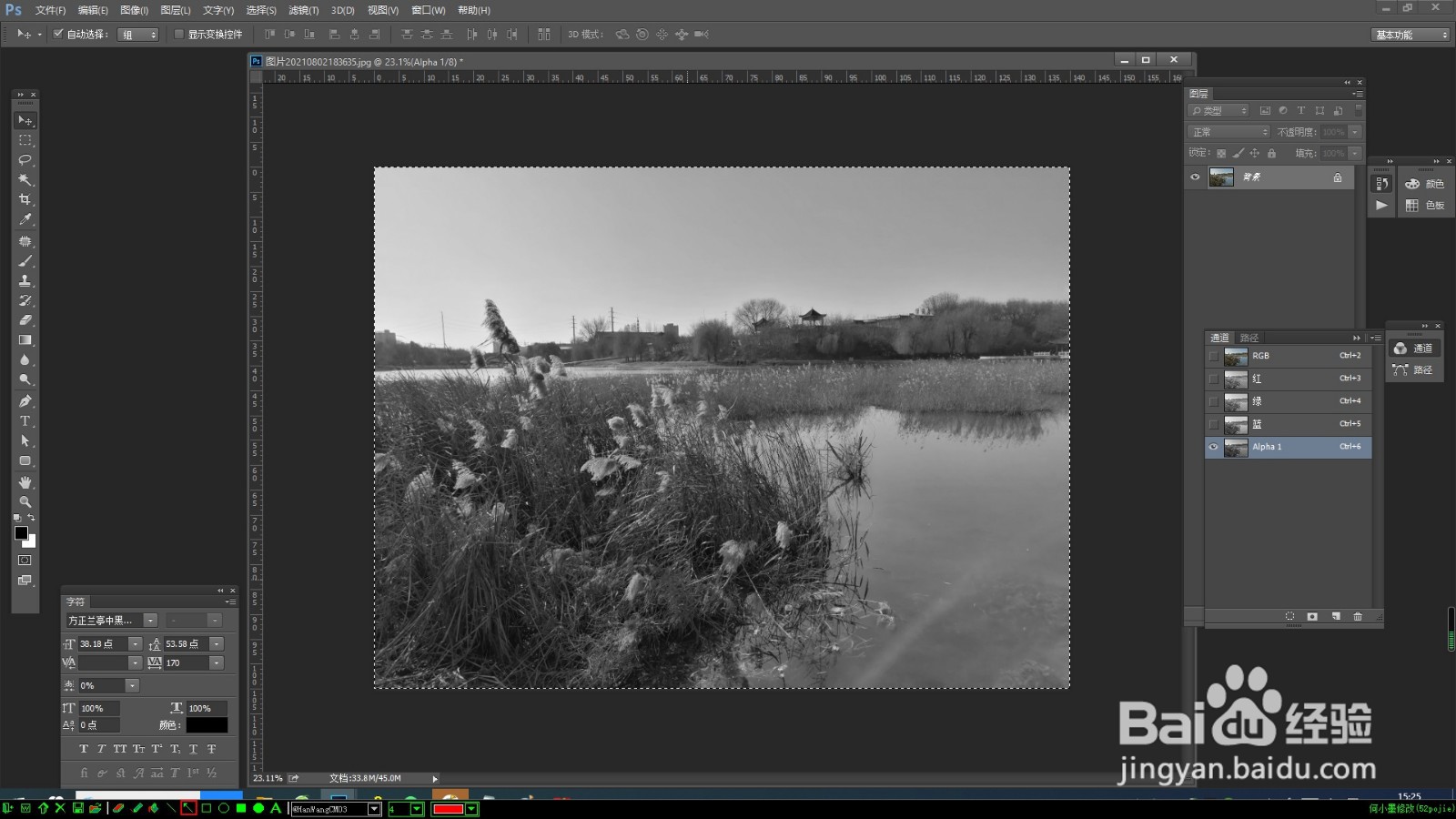
3、在新通道中按“CTRL+V”粘贴拷贝的图片到新通道中,如图所示:
4、点击ps菜单中图像-调整-反相,如图所示:
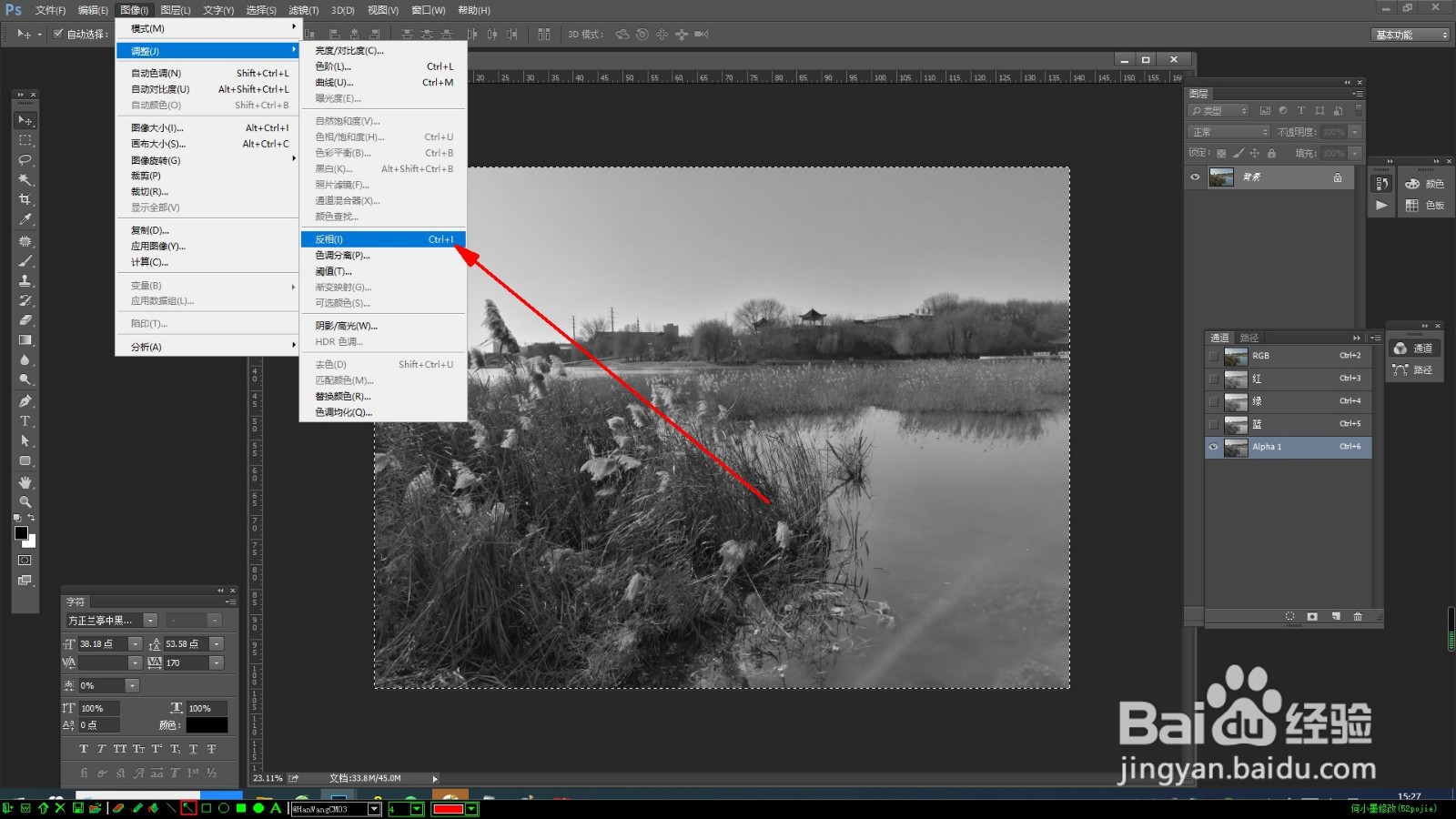
5、点击回到RGB通道,编辑-清理—全部。如图所示:


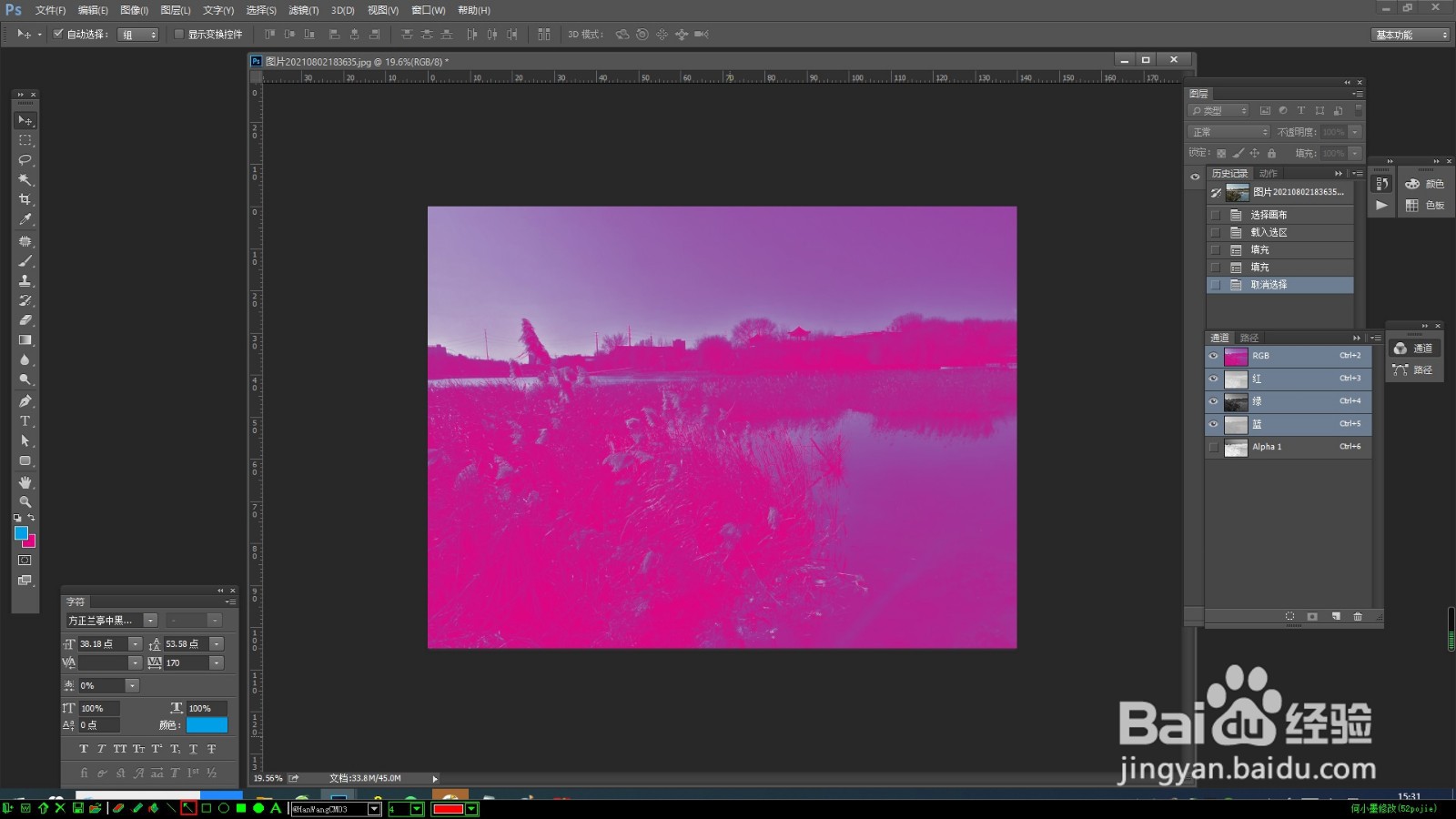
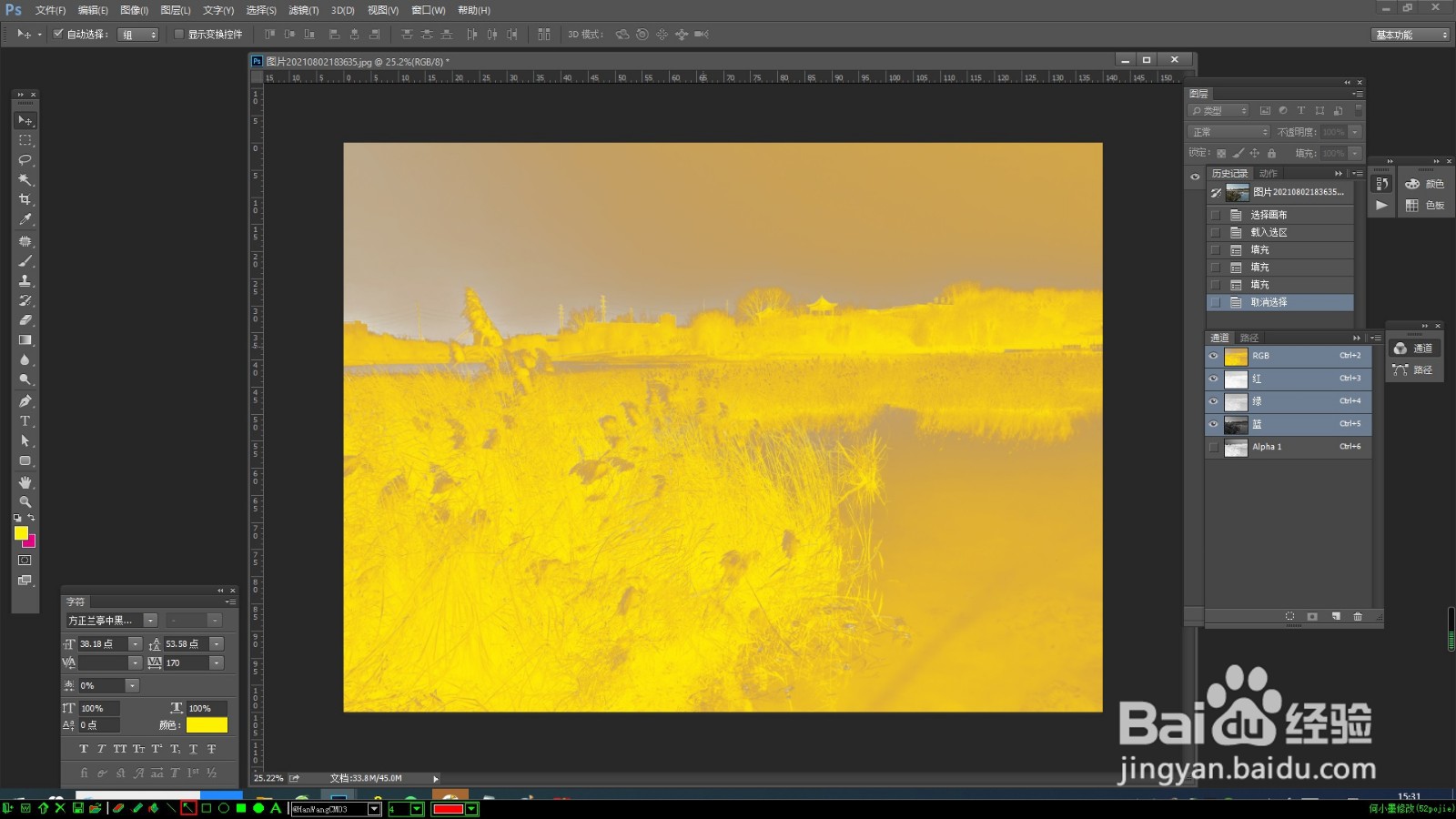
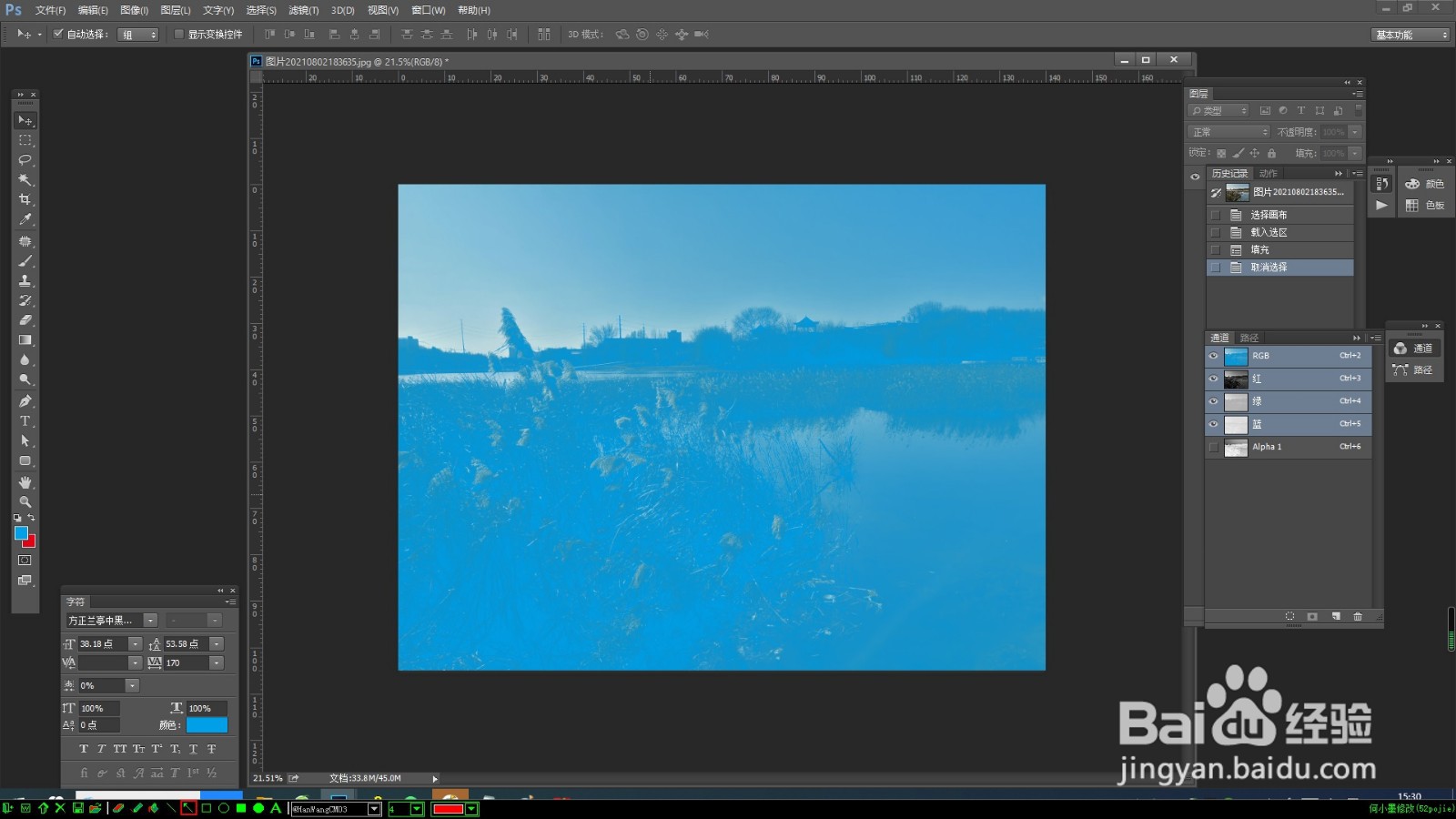
6、然后点击菜单—选择-载入选区,调出新通道,点击编辑-填充(你需要的颜色即可,在此用洋红、黄、蓝为例)
时间:2026-04-22 21:40:27
1、打开图片,如图所示:
2、点击菜单选择-全选,按CTRL+C复制,然后打开通道面板新建通道,如图所示:
3、在新通道中按“CTRL+V”粘贴拷贝的图片到新通道中,如图所示:
4、点击ps菜单中图像-调整-反相,如图所示:
5、点击回到RGB通道,编辑-清理—全部。如图所示:
6、然后点击菜单—选择-载入选区,调出新通道,点击编辑-填充(你需要的颜色即可,在此用洋红、黄、蓝为例)
