1、在桌面双击打开wps。

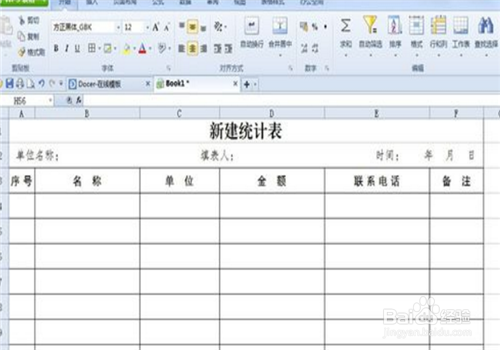
2、打开wps后,新建一个表格。
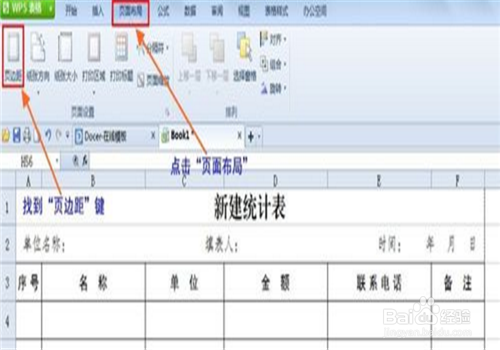
3、制作好表格后,点击“页面布局”,进入菜单,找到“页边距”键。
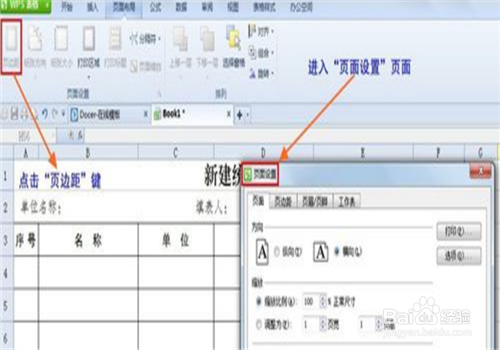
4、点击“页边距”键,进入“页面设置”页面。
5、在“页面设置”页面内,点击“工作表”
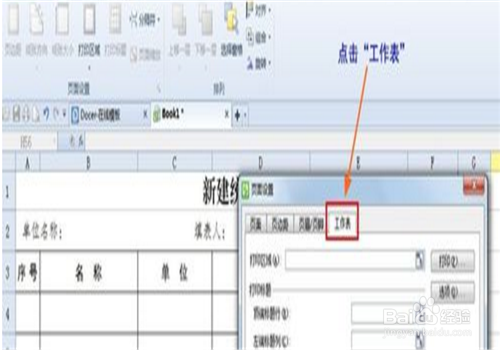
6、进入“工作表”设置页面,点击顶端标题栏后面“口”字型键。
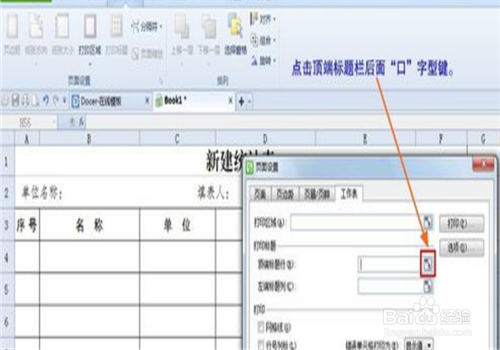
7、出现一个“页面设置”对话框,用鼠标按住左键,点选每一页同样的几行范围。

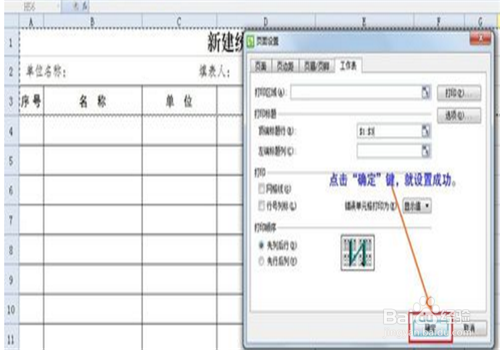
8、好后,点击“页面设置”页面后面“口”字型键,就会返回“页面设置”页面,点击“确定”键,就设置成功。
时间:2026-04-23 02:49:01
1、在桌面双击打开wps。
2、打开wps后,新建一个表格。
3、制作好表格后,点击“页面布局”,进入菜单,找到“页边距”键。
4、点击“页边距”键,进入“页面设置”页面。
5、在“页面设置”页面内,点击“工作表”
6、进入“工作表”设置页面,点击顶端标题栏后面“口”字型键。
7、出现一个“页面设置”对话框,用鼠标按住左键,点选每一页同样的几行范围。
8、好后,点击“页面设置”页面后面“口”字型键,就会返回“页面设置”页面,点击“确定”键,就设置成功。
