1、首先我们打开ps建立画布(养成习惯复制背景图层),选择自定义形状工具,在图层中右键。

2、然后!在自定义形状工具下选择我们要绘制的船,在画布上拉出合适大小。

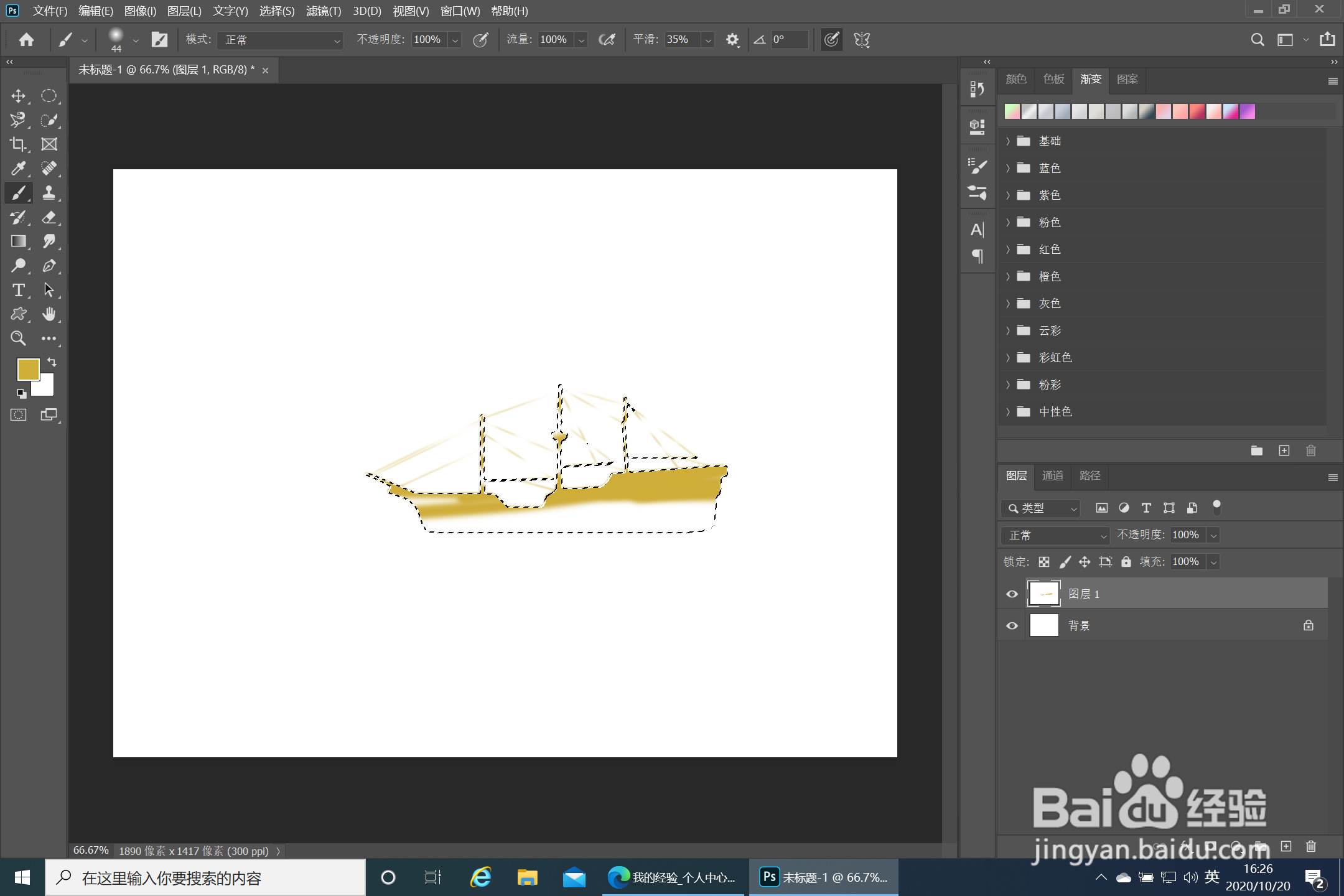
3、最后!选择快速选择工具将路径变为选区,然后画笔工具,将海盗船的整体颜色绘画出来,然后选择反选,用蓝色画笔把水绘画出来,黑色画笔勾出几只飞鸟就就完成了一幅美丽的海盗船插画了,你学会了吗?


时间:2026-04-24 13:29:41
1、首先我们打开ps建立画布(养成习惯复制背景图层),选择自定义形状工具,在图层中右键。
2、然后!在自定义形状工具下选择我们要绘制的船,在画布上拉出合适大小。
3、最后!选择快速选择工具将路径变为选区,然后画笔工具,将海盗船的整体颜色绘画出来,然后选择反选,用蓝色画笔把水绘画出来,黑色画笔勾出几只飞鸟就就完成了一幅美丽的海盗船插画了,你学会了吗?
