photoshop制作浮雕字,浮雕效果制作;

 时间:2024-11-01 05:46:59

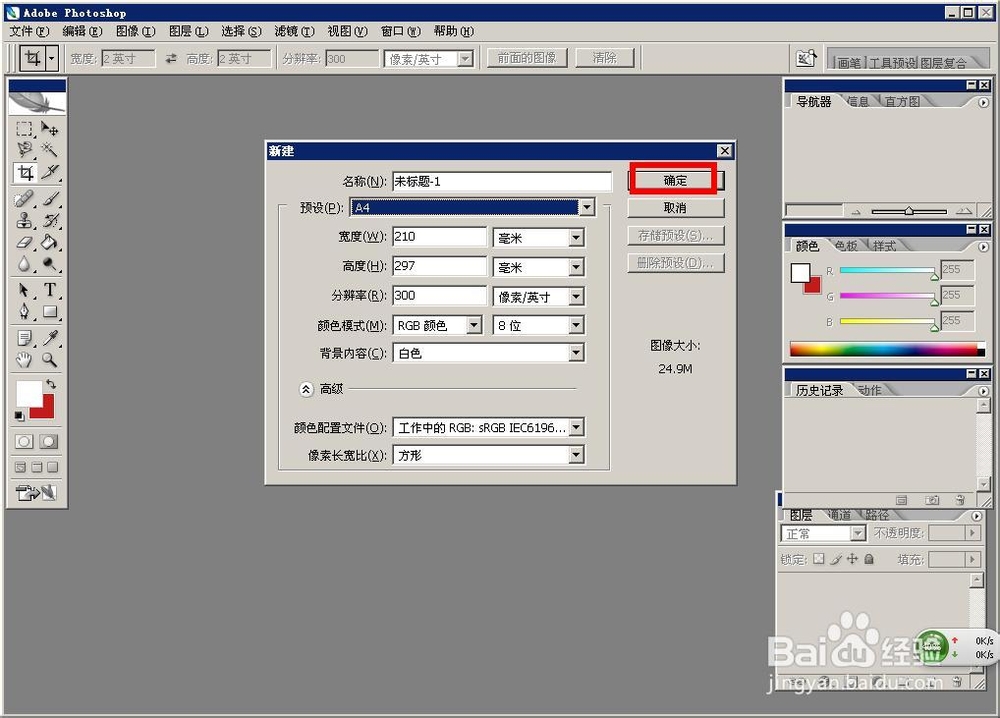
1、首先我们打开photoshop软件,然后新建一个空白文档,如下图所示;
photoshop制作浮雕字,浮雕效果制作;

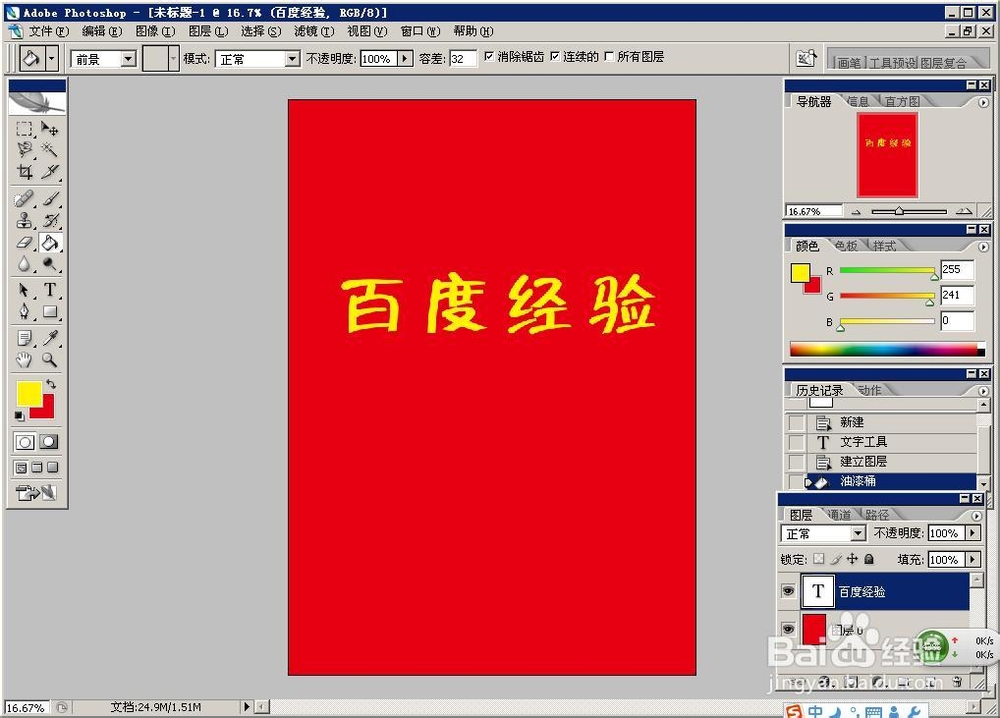
2、新建之后我们将背景色涂成红色,然后将打上文字,这里我将文字设置为黄色,可以看到百度经验四个字;
photoshop制作浮雕字,浮雕效果制作;

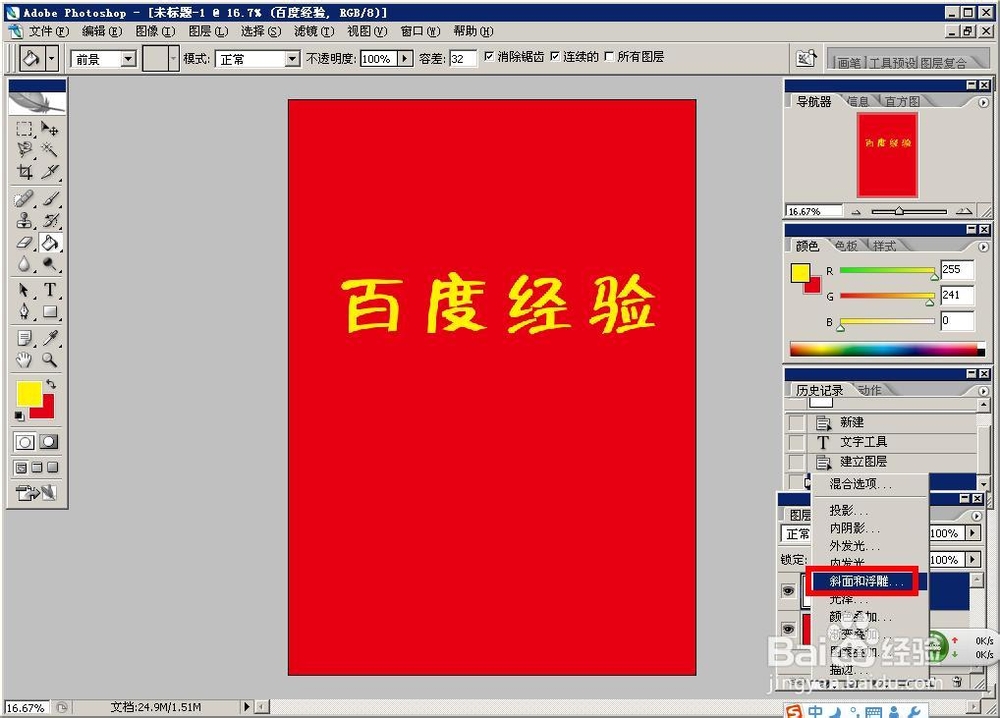
3、然后我们看到右下角的图层框下面有一个小写的f的图标,我们点击后选择下图所示的浮雕部分;
photoshop制作浮雕字,浮雕效果制作;

4、如下图所示,进入到文字效果设置界面,我尺攵跋赈们将浮雕效果的参数按照下图所示设置一下,当然如果你的文字比较大或者小的话,可以根据预览效果调整;

photoshop制作浮雕字,浮雕效果制作;

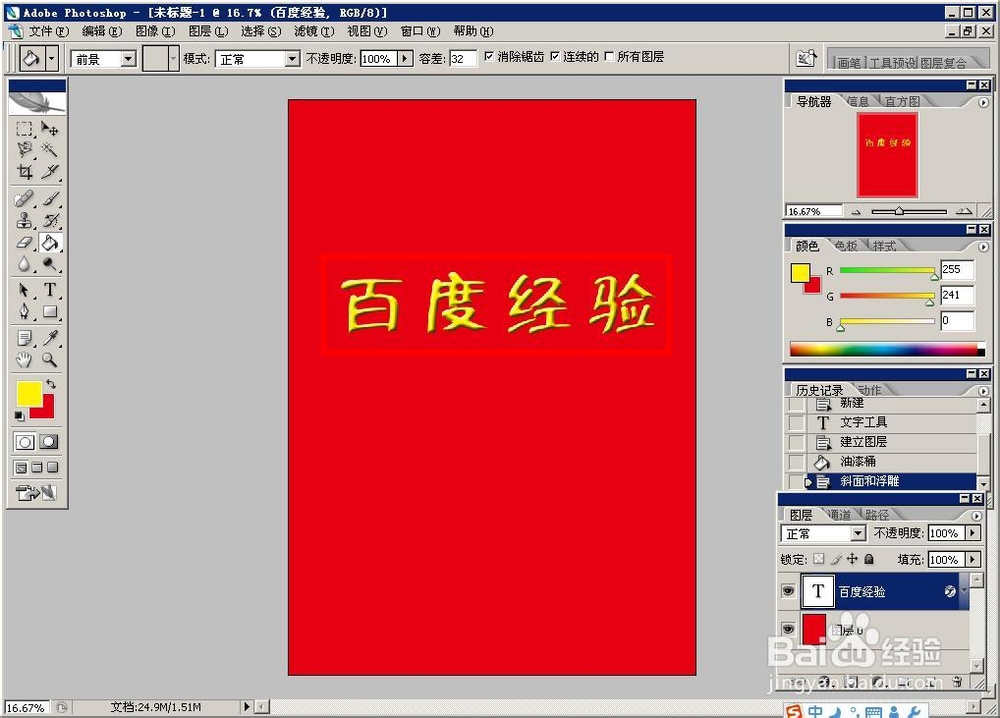
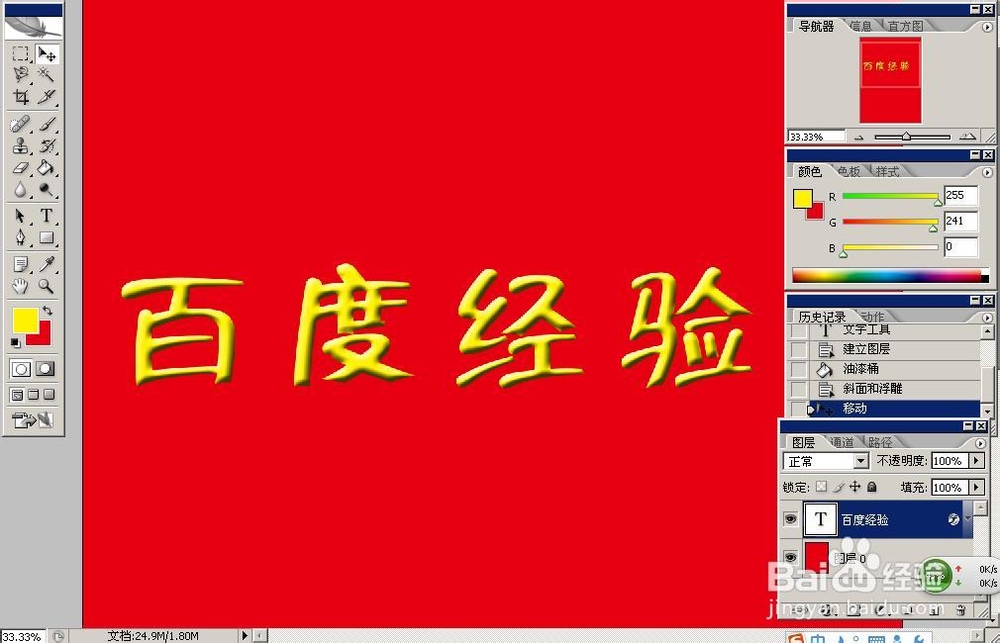
5、当设置好之后,我们直接点击确定按钮,即可将文字设置为浮雕效果,如下图所示;
photoshop制作浮雕字,浮雕效果制作;

6、为了更好的调整修饰浮雕效果,可以将文字放大到一定大小来继续调整参数,可以得到最终的效果;
photoshop制作浮雕字,浮雕效果制作;
  • Photoshop制作简单的浮雕效果字
  • Photoshop文字浮雕效果如何制作
  • photoshop制作紫色浮雕字特效
  • 如何通过Photoshop软件制作黄金“浮雕字”效果
  • photoshop制作烟雾效果
  • 热门搜索
    发行市盈率是什么意思 轩是什么意思 蓬勃的意思 浩瀚无垠的意思 本命年送什么好 difficult是什么意思 小孩子喜欢什么玩具 听君一席话胜读十年书的意思 ktv什么时候开始营业 塞翁失马焉知非福的意思