word怎样插入拼音符号

 时间:2026-04-23 02:08:23

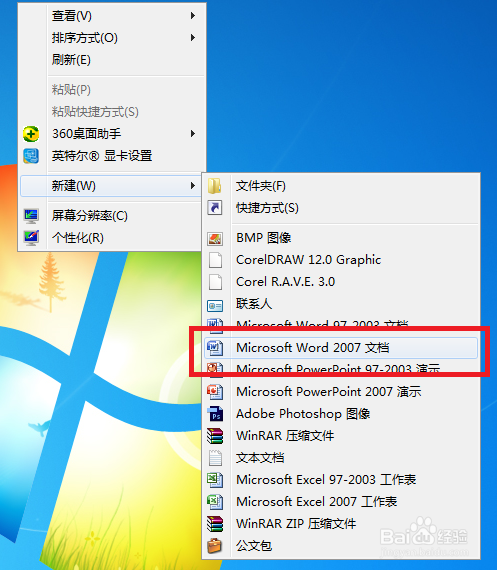
1、首先我们右键点击桌面,新建一个word文档。
word怎样插入拼音符号

2、新建完毕后,我们重新命名一个新的名称,方便我们的工作。

word怎样插入拼音符号

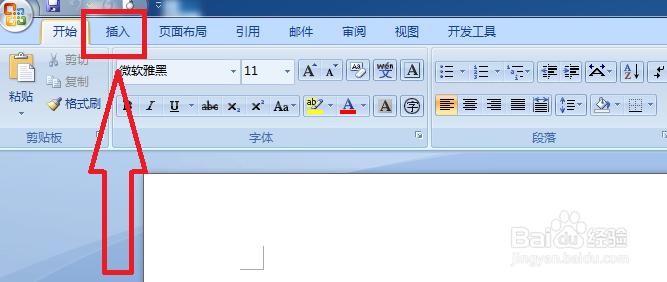
3、打开word文档,我们点击左上角的插入选项,如图所示。

word怎样插入拼音符号

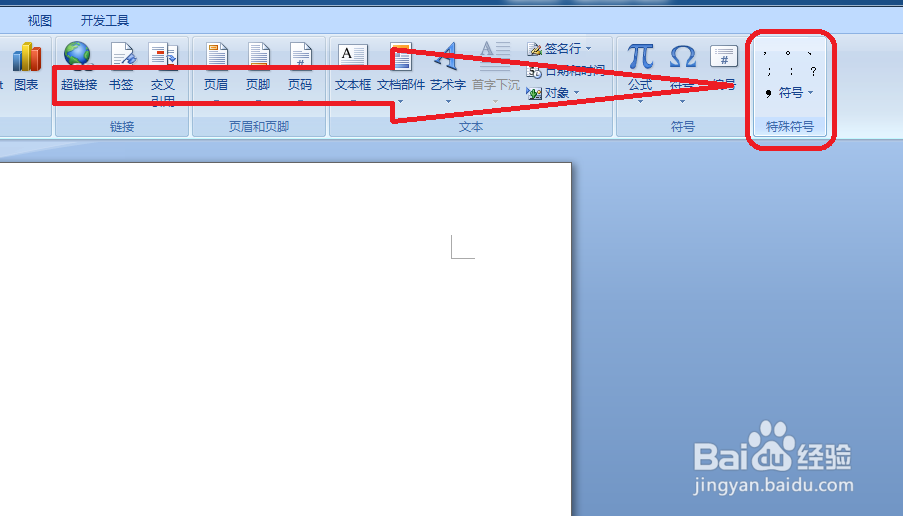
4、进入到插入选项后,我们找到特殊符号选项,点击即可进行插入,如图所示。

word怎样插入拼音符号

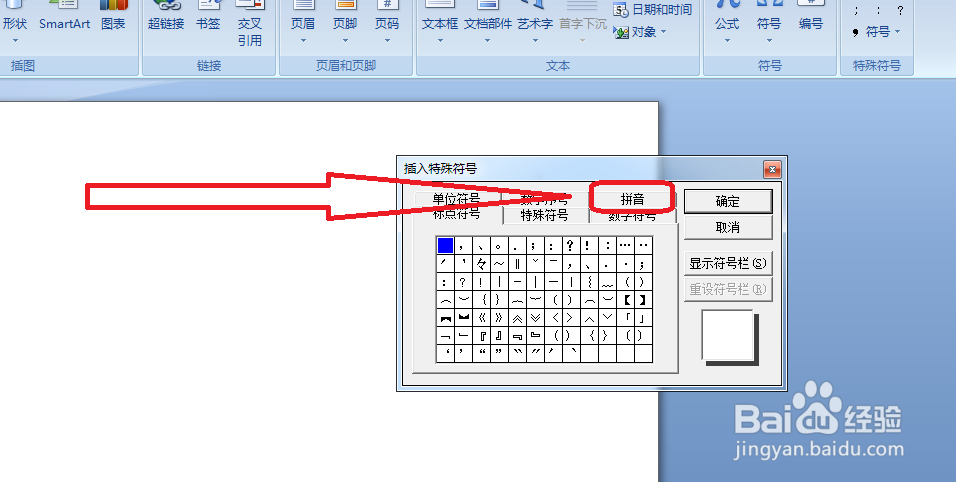
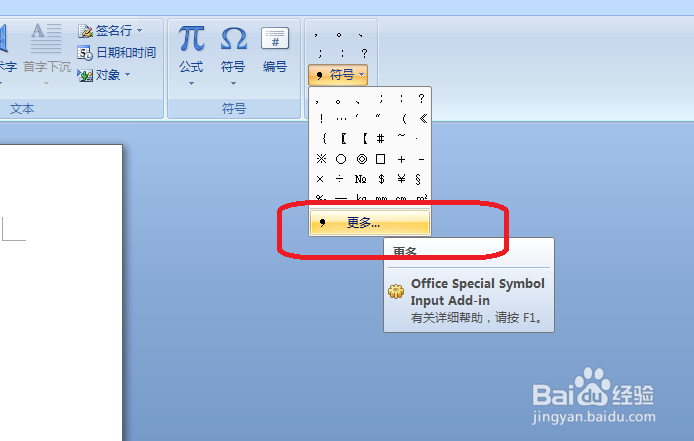
5、打开特殊符号选项,出现下拉列表,我们找到更多选项,点击打开特殊符号插入框。
word怎样插入拼音符号

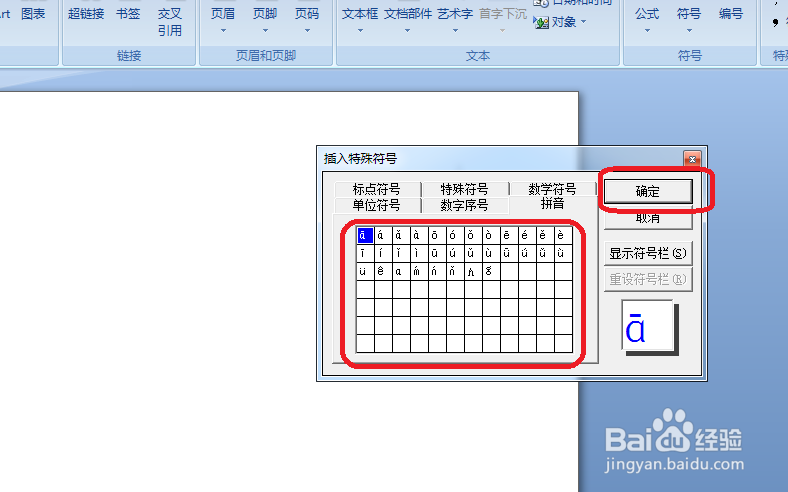
6、打开特殊符号插入框后,我们在上面的类别中选择点击拼音选项,如图所示。

word怎样插入拼音符号

7、进入到拼音特殊符号插入界面,我们选择我们要插入的拼音符号,点击右侧的确定即可进行插入。
word怎样插入拼音符号

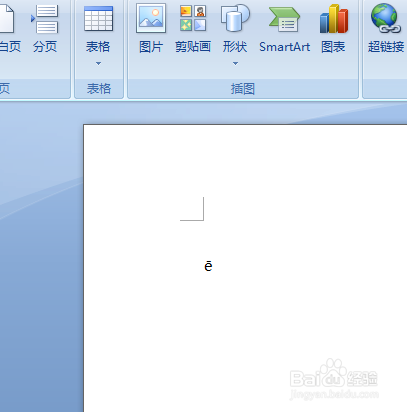
8、此时拼音符号插入完毕。

word怎样插入拼音符号

  • Word中怎么给文字添加拼音(注音)
  • word打拼音怎么标声调
  • 怎样给汉字加上拼音
  • WORD中的多音字怎么输入
  • 拼音声调怎么标
  • 热门搜索
    轴对称图形图片大全 柠檬祛斑方法 熊童子怎么养 新生儿鼻子不通气怎么办 歇后语大全 猪肺怎么做好吃 芦荟的养殖方法和注意事项 下雨天了怎么办我好想你 蜂蜜祛斑方法 玉米怎么煮好吃