iPad Pro 怎样使用imovie剪辑视频?

 时间:2026-02-15 14:05:23

1、打开iPad点击桌面上的imove剪辑软件。

iPad Pro 怎样使用imovie剪辑视频?

2、启动软件后 点击左上角的新建,如图

iPad Pro 怎样使用imovie剪辑视频?

3、在新建项目当中可以选择使用影片, 或者预告片, 预告片是使用的是模板。

iPad Pro 怎样使用imovie剪辑视频?

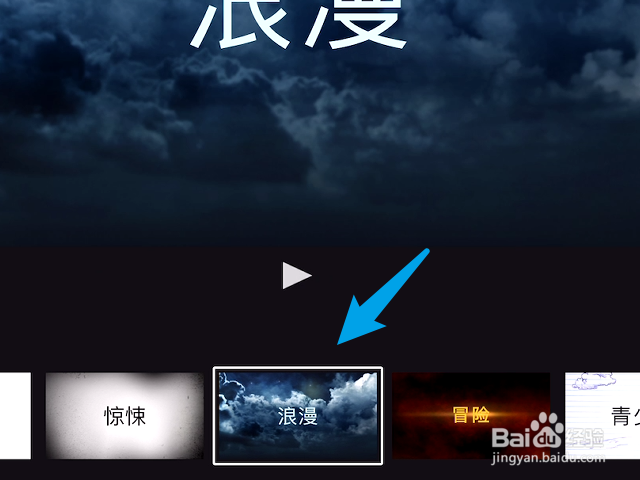
4、这里就以新建影片为例, 选择一个主题之旅选择浪漫。

iPad Pro 怎样使用imovie剪辑视频?

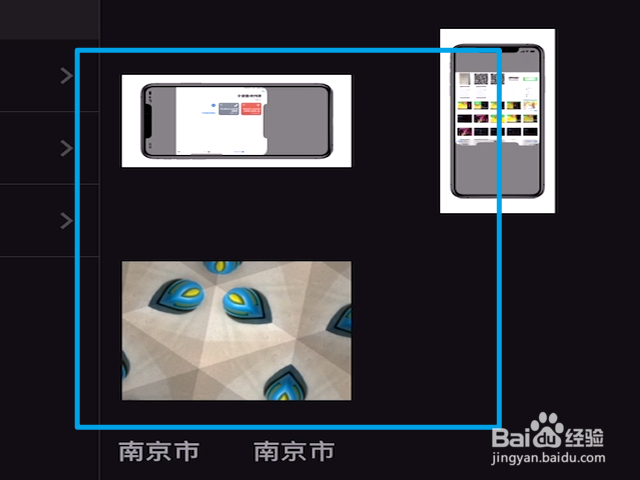
5、然后在素材库当中添加图片或者视频文件。

iPad Pro 怎样使用imovie剪辑视频?

6、选择某个素材, 然后点击左下角的操作, 就可以对素材进行裁剪。

iPad Pro 怎样使用imovie剪辑视频?

7、然后选中另外一段素材, 点击下面的字幕, 可以为视频添加字幕。

iPad Pro 怎样使用imovie剪辑视频?

8、选择某段素材之后点击下面的滤镜, 可以为当前选中的时间范围内添加滤镜。

iPad Pro 怎样使用imovie剪辑视频?

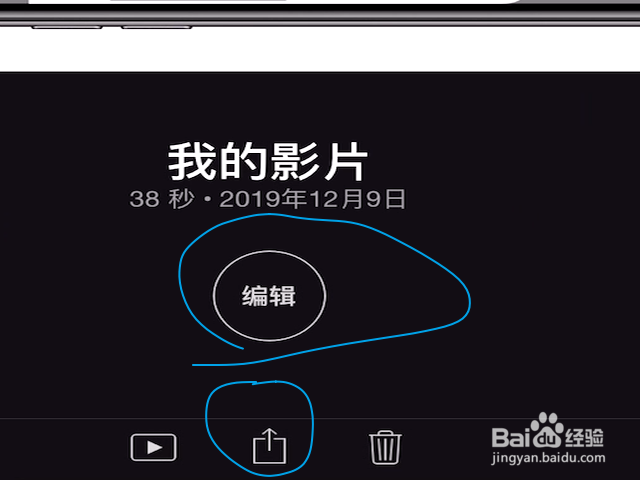
9、点击左上角完成, 就会出现影片的封面, 点击调个图标进行分享。

iPad Pro 怎样使用imovie剪辑视频?

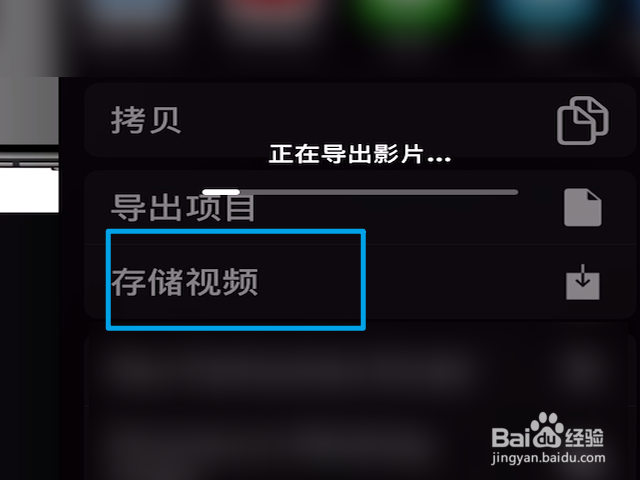
10、 在分享界面择储存视频或者导出项目, 就可以将视频保存到本地。

iPad Pro 怎样使用imovie剪辑视频?

11、你好!如果这篇文章正在参加百度九周年活动,如图对你有帮助,请转发、分享、投票,点赞,收藏!!!如果你有疑问可以在下面留言哦!!!谢谢你!!!!

  • 差评回复技巧
  • UC浏览器怎么开启3D Touch下启用Bigbang
  • 黑莓9900/9930如何导入SB
  • Bluestacks蓝叠3.0怎么注册账号
  • 蜻蜓直播app怎么开启青少年保护模式?
  • 热门搜索
    油蜡皮是什么皮 mg是什么意思 组织生活会发言材料 亲爱的生活 桂林生活 臀部大怎么办 如何确定怀孕时间 没有银行卡怎么网购 石家庄科技信息职业学院怎么样 如何炸油条